
Dialog Bemassungs-Einstellungen
Der Dialog legt die Vorgaben für neue Masse fest und verwaltet die Bemassungstypen. Aufruf: Zahnrad rechts im Menüband oder in der klassischen Leiste, Eintrag ⚙ Bemassungs-Einstellungen — siehe Befehl. Zusammenhänge: Einstellungen und Bemassungstypen.
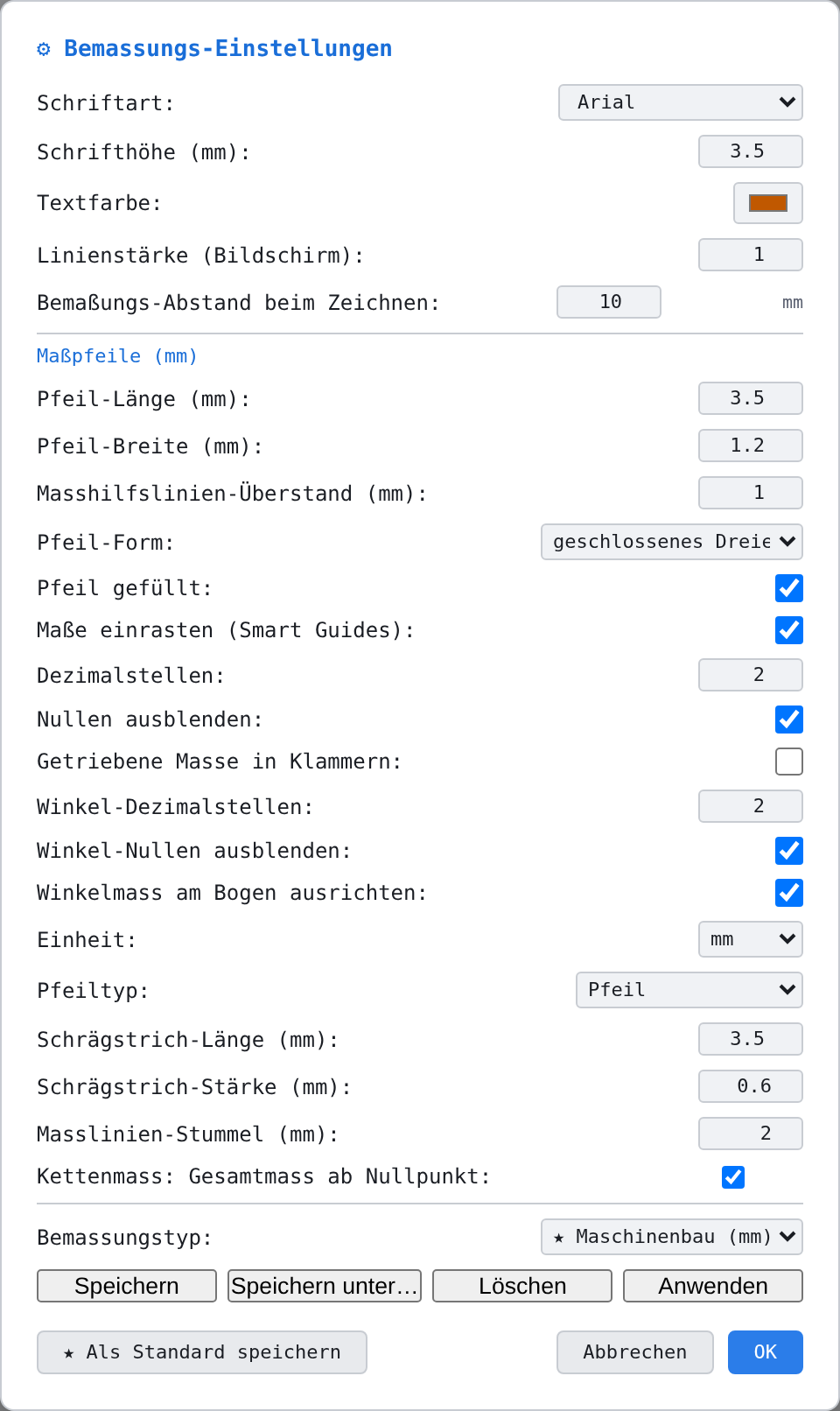
OK wirkt nur auf Masse, die danach entstehen. Bestehende Masse erhalten beim OK einen Schnappschuss ihrer bisherigen Werte und ändern sich nicht. Um bestehende Masse zu ändern, wählen Sie sie aus und klicken Anwenden, oder Sie benutzen das Attribute-Panel.
Felder
Alle Längen sind Millimeter der Zeichnung; am Bildschirm skalieren sie mit dem Zoom, auf Papier gelten sie im Massstab 1:1.
Schriftart
Schrift der Masszahl: Arial (Werk), Helvetica, Verdana, Tahoma, Calibri, Segoe UI, Courier New, Consolas, JetBrains Mono. Die Schrift gilt auch für Toleranzen, Präfix und Suffix und wird im Dialog Mass bearbeiten in der Vorschau verwendet.
Schrifthöhe (mm)
Höhe der Masszahl, 0.5 bis 50 mm (Werk 3.5). Übliche Werte nach DIN sind 2.5, 3.5 und 5 mm. Die Schrifthöhe bestimmt auch den Staffelabstand des Basislinienmasses (2,5-fach) und die Schrifthöhe neuer Bezugselemente und Toleranzrahmen.
Textfarbe
Farbe der Masszahl und der Masslinien (Werk ein dunkles Orange). Einzelne Masse können im Panel Eigenschaften eine eigene Farbe erhalten.
Linienstärke (Bildschirm)
Dicke von Masslinien und Masshilfslinien am Bildschirm in Pixeln, 0.5 bis 5 (Werk 1). Nach ISO/DIN sind Masslinie und Hilfslinie gleich dick. Die Druckdicke legen Sie im Druckdialog unter Liniendicken (mm), Zeile Bemassungen, fest.
Bemassungs-Abstand beim Zeichnen
Abstand der Masslinie vom Element für die Live-Bemassung, die beim Zeichnen von Linien, Rechtecken, Kreisen und Bögen automatisch entsteht, 1 bis 50 mm (Werk 10). Grösser wählen, wenn die Masszahl die Geometrie überdeckt. Auf von Hand gesetzte Masse hat der Wert keinen Einfluss.
Masspfeile (mm)
- Pfeil-Länge (mm): Länge der Masspfeile, 0.3 bis 50 (Werk 3.5). Üblich 3 bis 5 mm.
- Pfeil-Breite (mm): Gesamtbreite der Pfeile, 0.1 bis 50 (Werk 1.2). Üblich etwa ein Drittel der Pfeillänge.
- Masshilfslinien-Überstand (mm): Überstand der Masshilfslinien über Masslinie und Pfeile hinaus, 0 bis 20 (Werk 1); 0 = kein Überstand, üblich 1 bis 2 mm nach DIN. Gilt für lineare, Winkel- und Bogenmasse.
- Pfeil-Form: offenes Dreieck (V) oder geschlossenes Dreieck (Werk).
- Pfeil gefüllt: nur beim geschlossenen Dreieck — gefüllt (Werk) oder nur Umriss.
Am Bildschirm gilt eine Mindestgrösse von 9 Pixeln, damit Pfeile bei kleinem Zoom sichtbar bleiben; sie werden dabei nie über ein Viertel der Masslinie hinaus vergrössert. Passt die eingestellte Pfeillänge nicht zwischen die Hilfslinien, klappen die Pfeile nach aussen.
Masse einrasten (Smart Guides)
Beim Verschieben von Massen rastet die Masszahl auf die Mitte der Masslinie ein, und Masslinien richten sich kollinear an bestehenden Massen aus (Fluchtlinie). Werk ein. Ctrl (Mac: Cmd) gedrückt halten unterdrückt das Einrasten vorübergehend.
Seit Programmstand v3.0.47 steuert dieser Haken auch den Fluchtfang beim Setzen: Ist er aus, rastet auch die Vorschau nicht ein.
Dezimalstellen, Nullen ausblenden
Nachkommastellen linearer Masse, 0 bis 6 (Werk 2). Nullen ausblenden (Werk ein) lässt endende Nullen weg: 40.00 → 40, 40.50 → 40.5. Beide Werte sind je Mass gespeichert; der Dialog Mass bearbeiten kann die Nachkommastellen eines einzelnen Masses überschreiben.
Getriebene Masse in Klammern
Getriebene (Referenz-)Masse in runden Klammern darstellen, zum Beispiel (40). Treibende Masse bleiben ohne Klammern. Werk aus. Die Klammern erscheinen nur bei Masstypen, die treibend sein könnten (Längen-, Radius-, Durchmesser-, Rechteck-, Segment- und Winkelmasse), nicht bei Punkt-Punkt-Massen. Die Einstellung gehört zum Bemassungstyp und wirkt sofort auf die Anzeige aller Masse.
Winkel-Dezimalstellen, Winkel-Nullen ausblenden
Nachkommastellen und Nullen-Regel speziell für Winkelmasse, unabhängig von den linearen Massen (Werk 2 und ein): 45.00° → 45°, 30.50° → 30.5°.
Winkelmass am Bogen ausrichten
Gradzahl tangential am Massbogen ausrichten, nach Zeichnungsnorm immer von unten oder von rechts lesbar (Werk ein). Aus: die Gradzahl steht horizontal.
Einheit
Anzeigeeinheit linearer Masse: mm (Werk), cm, m oder m/cm (Bau). Gezeichnet wird immer in Millimetern; cm und m rechnen um und hängen die Einheit an. m/cm (Bau) zeigt ab 1 m Meter mit zwei Nachkommastellen, darunter Zentimeter, den halben Zentimeter als Hochziffer (84⁵, 2.36⁵) — siehe Einheiten. Die Einheit ist je Mass gespeichert.
Pfeiltyp, Schrägstrich, Masslinien-Stummel
- Pfeiltyp: Pfeil = klassische Pfeilspitze (Werk); Schrägstrich 45° = Strich nach Bau- und Holzbau-Norm, mit Masslinien-Stummeln über die Hilfslinien hinaus.
- Schrägstrich-Länge (mm): Länge des Strichs auf Papier, 0.5 bis 50 (Werk 3.5; Holzbau- und Bautyp 2).
- Schrägstrich-Stärke (mm): Linienstärke des Strichs auf Papier, 0.1 bis 3 (Werk 0.6); auch am Bildschirm dicker dargestellt.
- Masslinien-Stummel (mm): Überstand der Masslinie über die Masshilfslinien beim Schrägstrich-Typ, 0 bis 10 (Werk 2).
Kettenmass: Gesamtmass ab Nullpunkt
Bei Kettenmassen an jeder Masshilfslinie das vom Nullpunkt (erster Klick) kumulierte Gesamtmass zeigen, um 90° gedreht; am Nullpunkt steht 0 (Werk ein). Die Zahlen lassen sich mit der Maus verschieben; ein seitlicher Versatz erzeugt einen Knick in der Hilfslinie. Siehe Kettenmass.
Bemassungstyp
Liste der benannten Typen: die Werkstypen ★ Maschinenbau (mm), Holzbau (mm) und Baubemassung (m/cm) sowie eigene, im Browser dieses Rechners gespeicherte Typen. Die Wahl eines Typs lädt seine Werte in alle Felder — übernommen werden sie erst mit OK, Anwenden oder ★ Als Standard speichern. Bei einem Werkstyp erscheint die Sprechblase ★ Werkeinstellung — sie gehört zum Lieferumfang und lässt sich nicht überschreiben oder löschen. …. Ein Typ aus einer geladenen Zeichnung, den es hier nicht gibt, erscheint als ⟨aus der Zeichnung⟩ Name.
Ein Typ umfasst alle Felder dieses Dialogs; fehlt in einem älteren Typ ein Feld, gilt dafür die Werkeinstellung.
Buttons
| Button | Wirkung |
|---|---|
| Speichern | Alle Dialogwerte in den gewählten eigenen Typ schreiben. |
| Speichern unter… | Neuen eigenen Typ mit den Dialogwerten anlegen; Name wird abgefragt. |
| Löschen | Gewählten eigenen Typ nach Rückfrage löschen. War er der aktive Typ, wird die Angabe gelöscht. |
| Anwenden | Alle Dialogwerte auf die gewählten Masse übertragen — der einzige Weg, mit dem dieser Dialog bestehende Masse ändert. Ohne Auswahl folgt die Nachwahl. |
| ★ Als Standard speichern | Alle Werte samt Typ dauerhaft sichern (gelten beim nächsten Start, wandern mit Einstellungen speichern). Der Dialog bleibt offen. |
| Abbrechen | Dialog schliessen, nichts übernehmen. Ein Klick neben den Dialog wirkt gleich. |
| OK | Werte als Vorgabe für neue Masse übernehmen und speichern. |
Weitere Orte für Bemassungs-Vorgaben
- Das schwebende Panel Standard für neue Masse erscheint, sobald das Bemassungswerkzeug aktiv ist, und bietet Schrifthöhe, Nachkommastellen, Einheit, Nullen, Farbe und die Pfeilmasse — siehe Attribute-Panel.
- Bemassung beim Zeichnen erstellen im Dialog Einstellungen schaltet die Live-Bemassung ein und aus; im selben Dialog steht der Schalter für die Sichtbarkeit der Bemassungen.