
Ein / zwei Elemente trimmen oder verlängern
Zweck
Anders als Trimmen setzen diese beiden Werkzeuge keinen vorhandenen Schnittpunkt voraus: Sie rechnen mit den Verlängerungen der Elemente und bringen sie an den gemeinsamen Schnittpunkt — kürzen, wenn ein Element übersteht, verlängern, wenn es zu kurz ist. Das ist der schnellste Weg, aus zwei Linien eine saubere Ecke zu machen.
- Ein Element trimmen ändert nur das erste angeklickte Element; das zweite ist die Referenz und bleibt unverändert.
- Zwei Elemente trimmen ändert beide Elemente bis zum gemeinsamen Schnittpunkt.
Die Werkzeuge nehmen Linien und Bögen. Kreise lehnen sie ab: Kreise: erst auftrennen, dann den Bogen modifizieren.
Aufruf
- Menüband: Gruppe Bearbeiten, Dreieck am Button Trimmen — Ein Element trimmen (4), Zwei Elemente trimmen (5).
- Klassische Leiste: Aufklapp-Dreieck der Familie Trimmen (1).
- Befehlssuche : Ein Element trimmen, Zwei Elemente trimmen.

Ein Element trimmen / verlängern
Ein Element trimmen Zwei Klicks:
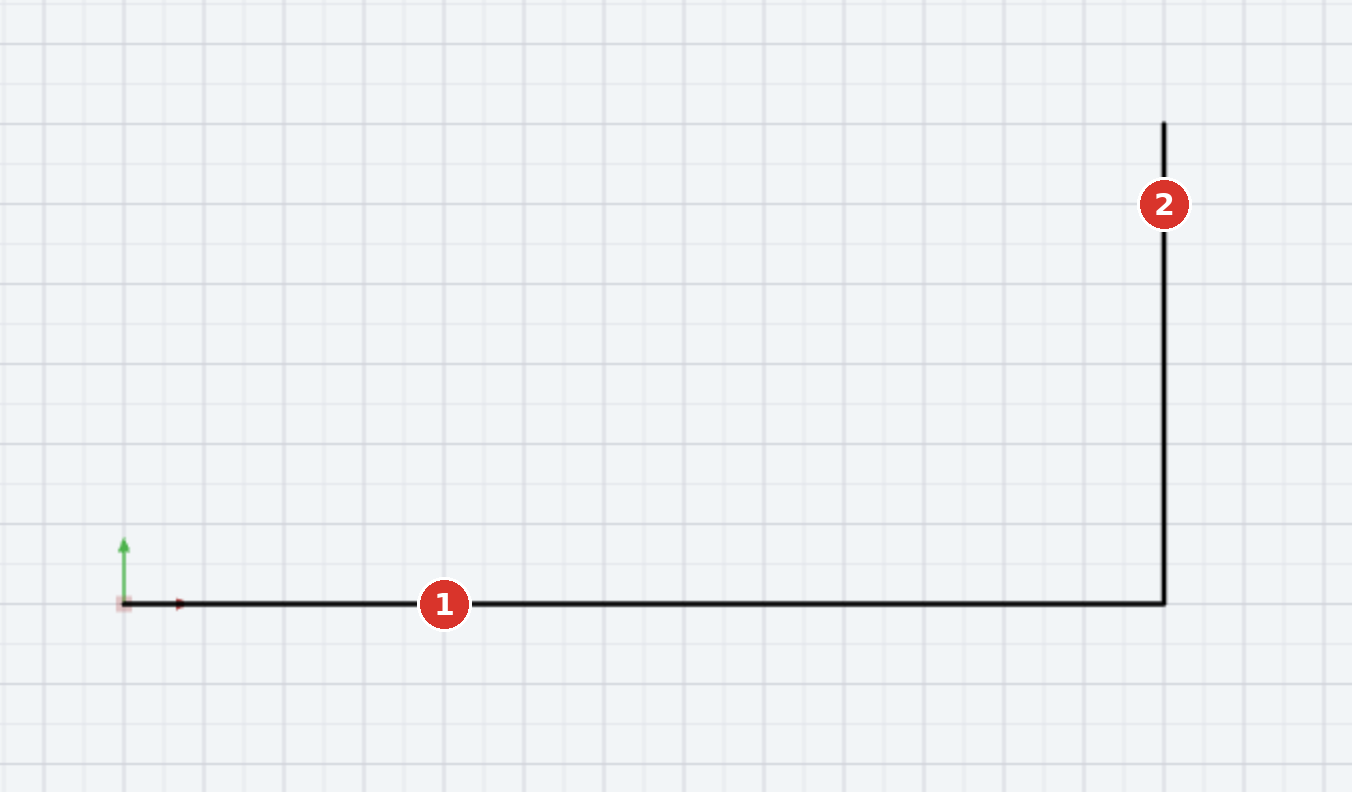
- Das zu ändernde Element anklicken — auf der Seite, die bleiben soll (1). Die Statuszeile fragt Ein Element Trimmen: Referenz-Element anklicken (bleibt unverändert).
- Das Referenz-Element anklicken (2). Das erste Element wird bis zum Schnittpunkt mit der Referenz verlängert oder gekürzt; die Referenz bleibt, wie sie ist.

Trifft der Klick kein Element, meldet die Statuszeile Kein Element am Klickpunkt (Linie/Bogen) bzw. Kein Referenz-Element am Klickpunkt.
Zwei Elemente trimmen / verlängern
Zwei Elemente trimmen Ebenfalls zwei Klicks, jeweils auf der Seite, die bleiben soll:
- Erstes Element anklicken (1) — Zwei Elemente Trimmen: 2. Element anklicken (auf der zu behaltenden Seite).
- Zweites Element anklicken (2). Beide werden bis zum gemeinsamen Schnittpunkt verlängert oder gekürzt — es entsteht eine Ecke.
Bei Bögen gilt der Schnittpunkt des Vollkreises mit dem anderen Element; Kreise müssen zuerst aufgetrennt werden (Kreise: erst auftrennen, dann mit Bogen die Ecke bilden).
Optionen und Zusammenhänge
- Die Werkzeuge bleiben aktiv, bis Sie Esc drücken (ESC: beenden in der Anleitungsleiste).
- Parallele Linien haben keinen Schnittpunkt — dann geschieht nichts.
- Masse am geänderten Element folgen dem neuen Endpunkt; Schraffuren werden neu berandet.
- Soll die Ecke statt spitz gerundet oder gefast sein, nehmen Sie direkt Runden oder Fasen — beide kürzen oder verlängern die Linien gleich mit.