
Zeichnung prüfen & bereinigen (Dialog)
Während der Prüfung
Die Prüfung läuft in fünf Schritten; der Dialog nennt den laufenden Schritt und zeigt einen Fortschrittsbalken: Prüfe Geometrie …, Suche deckungsgleiche Elemente …, Prüfe Schraffuren und Masse …, Prüfe Verweise (Gruppen, Schweissungen, Bedingungen) …, Prüfe Geometrie-Empfehlungen (Polylinien, Splines, Blöcke, Schraffuren) ….

Das Ergebnis

| Bereich | Bedeutung |
|---|---|
| Inhalt: | Zahl der Elemente je Typ, dazu die Schraffuren |
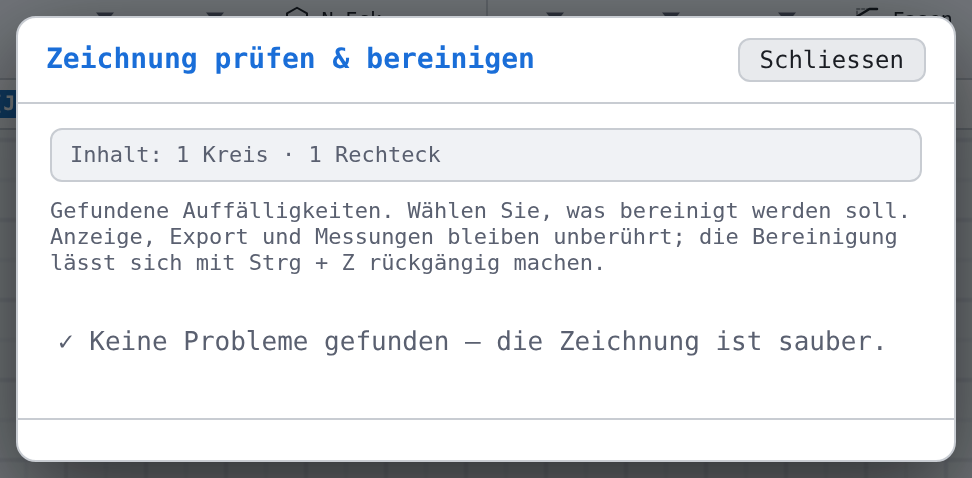
| Erklärzeile | Gefundene Auffälligkeiten. Wählen Sie, was bereinigt werden soll. Anzeige, Export und Messungen bleiben unberührt; die Bereinigung lässt sich mit Strg + Z rückgängig machen. |
| DATEN UND VERWEISE | Fundarten, die auf fehlerhafte oder unnütze Daten hinweisen — vorangehakt |
| GEOMETRIE-EMPFEHLUNGEN | Vorschläge zur besseren Weiterverarbeitung; die Explodier-Vorschläge sind nicht vorangehakt |
| 👁 Zeigen | passt den Ausschnitt auf die Fundstellen ein und lässt sie rund 2,8 Sekunden orange blinken |
| Zahl rechts | Anzahl der Fundstellen dieser Art |
| 🧹 Bereinigen | führt die angehakten Bereinigungen aus und schliesst den Dialog |
Ist eine Datei mit unnötigem Ballast geladen worden, steht oben zusätzlich ein Hinweis auf deren Grösse.
Ist alles in Ordnung
Findet die Prüfung nichts, zeigt der Dialog ✓ Keine Probleme gefunden — die Zeichnung ist sauber. und bietet keine Bereinigung an.
Nach dem Bereinigen
Die Statuszeile meldet Bereinigt: 1 Element entfernt, Bereinigt: n Elemente entfernt oder — wenn auch gewandelt oder explodiert wurde — Bereinigt: n Elemente gewandelt/explodiert, m entfernt. War nichts angehakt, steht dort Nichts zu bereinigen.