
Sektionen des Panels
Das Panel am rechten Rand besteht aus neun Sektionen mit pastellfarbener Titelzeile. Werk-Reihenfolge: Layer, Eigenschaften, Constraints, Hilfslinien, Z-Ebenen, Gruppen, Blöcke, Normteile, Elemente.
| Sektion | Seite |
|---|---|
| Layer | Sektion Layer |
| Eigenschaften | Panel Eigenschaften |
| Constraints | Sektion Constraints |
| Hilfslinien | Sektion Hilfslinien |
| Z-Ebenen | Sektion Z-Ebenen |
| Gruppen | Sektion Gruppen |
| Blöcke | Blöcke |
| Normteile | Sektion Normteile |
| Elemente | Sektion Elemente |
Titelzeile
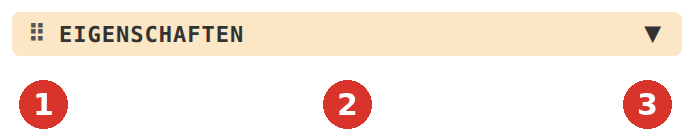
Der Griff ⠿ (1) und die Titelzeile packen die Sektion zum Ziehen; das Dreieck (2) klappt sie zu (▶) oder auf (▼) — der Klappzustand bleibt im Browser gemerkt. Die Pastellfarbe hängt an der Sektion, nicht an ihrer Position.
Reihenfolge ziehen
Eine Sektion an der Titelzeile packen und im Panel nach oben oder unten ziehen; eine Einfügemarke zeigt die neue Stelle. Die Reihenfolge wandert mit den Einstellungen und wird auch beim Laden einer Zeichnung angewendet.
Sektion abreissen und andocken
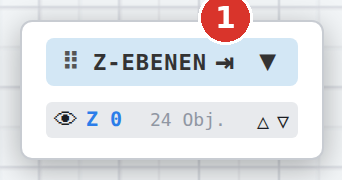
Wird eine Sektion mehr als 10 px über den Panelrand hinausgezogen, zeigt ein gestrichelter Rahmen die künftige Lage; beim Loslassen wird sie zum schwebenden Fenster. Die Titelzeile verschiebt das Fenster, das Dreieck klappt weiter, unsichtbare Anfasser am rechten und unteren Rand sowie in der Ecke ändern Breite und Höhe. Der Button ⇥ (nur am schwebenden Fenster) dockt die Sektion an ihrer gemerkten Stelle wieder an; ebenso ein Ziehen des Fensters über das Panel (Einfügemarke). Lagen der schwebenden Sektionen gehören zu den Einstellungen.
Panelbreite
Der schmale Streifen zwischen Zeichenfläche und Panel lässt sich ziehen; die Breite wird nur am Rechner gemerkt und nicht mit den Einstellungen exportiert.
Zurücksetzen
↕ Panel-Reihenfolge im Dialog Einstellungen stellt die Werk-Reihenfolge her und holt abgerissene Sektionen zurück (Panel-Reihenfolge); Werkseinstellungen tut dasselbe mit allem anderen.