
Werkzeugfenster, Favoriten und Befehlssuche
Neben Menüband und klassischer Leiste bietet LiberoDraft drei weitere Wege zu seinen Befehlen: das Werkzeugfenster links, die frei zusammenstellbare Favoritenpalette und die Befehlssuche mit Ctrl + F.
Das Werkzeugfenster
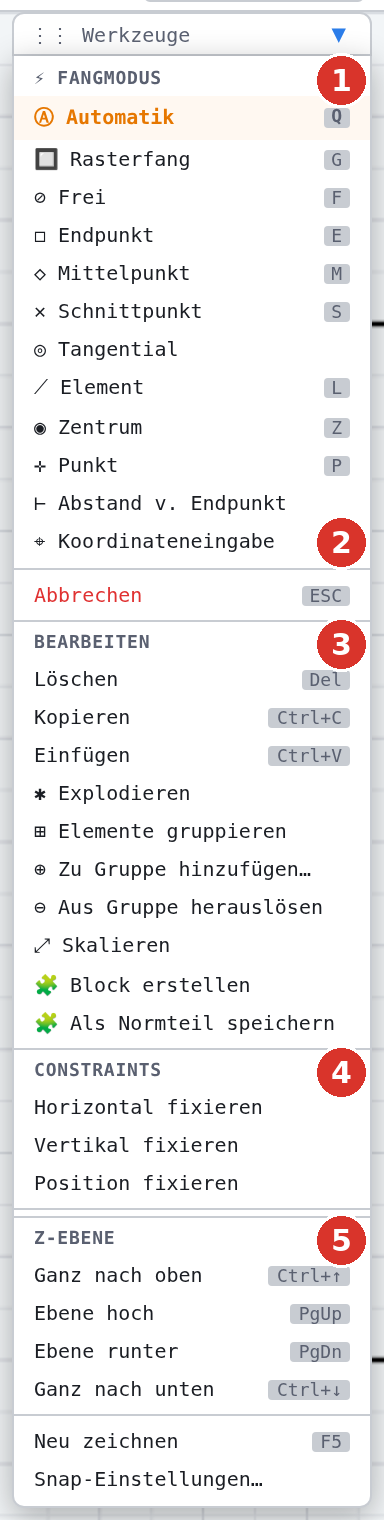
Das Fenster Werkzeuge hängt links am oberen Rand der Zeichenfläche. Es ist am Kopf ⋮⋮ frei verschiebbar und mit dem Dreieck rechts im Kopf zu- und aufklappbar. Es enthält fünf Abschnitte:
| Abschnitt | Inhalt |
|---|---|
| (1) ⚡ Fangmodus | Alle Fangarten mit Tastenkürzel; die aktive ist orange hervorgehoben. Dazu Abstand v. Endpunkt (fragt den Abstand ab). Siehe Fangmodus. |
| (2) ⌖ Koordinateneingabe | Startpunkt des aktiven Zeichenwerkzeugs per absoluter Koordinate (K), darunter Abbrechen (Esc). Siehe Koordinateneingabe. |
| (3) Bearbeiten | Löschen, Kopieren, Einfügen, Explodieren, Gruppieren, Zu Gruppe hinzufügen, Aus Gruppe herauslösen, Skalieren, Block erstellen, Als Normteil speichern. |
| (4) Constraints | Horizontal fixieren, Vertikal fixieren, Position fixieren — für die gewählten Elemente. |
| (5) Z-Ebene | Ganz nach oben, Ebene hoch, Ebene runter, Ganz nach unten (Stapelreihenfolge), dazu Neu zeichnen und Snap-Einstellungen…. |
Die Favoritenpalette
Unter dem Werkzeugfenster liegt die Favoritenpalette — eine kleine, verschiebbare Sammlung Ihrer meistgebrauchten Werkzeuge. Sie ist anfangs leer (Werkzeug hier ablegen).

- Aufnehmen: Rechtsklick auf einen Button im Menüband oder in der klassischen Leiste → In die Favoriten aufnehmen. Alternativ den Button mit gedrückter Maustaste in die Palette ziehen.
- Entfernen: Rechtsklick auf denselben Button → Aus den Favoriten entfernen, oder das × am Eintrag in der Palette.
- Umsortieren: Einträge innerhalb der Palette ziehen.

Die Favoriten werden mit den Einstellungen am Rechner gespeichert und lassen sich mit Einstellungen speichern/laden auf einen anderen Rechner übertragen.
Die Befehlssuche
Ctrl + F oder Befehl suchen öffnet die Befehlssuche. Tippen Sie einen Teil des Befehlsnamens oder ein Stichwort (zoom, speichern, schraffur): Die Liste zeigt alle passenden Befehle mit Kategorie und Tastenkürzel. ↑ ↓ wählen, Enter führt aus, Esc schliesst.

Die Befehlssuche kennt alle 142 Befehle des Programms — auch solche ohne eigenen Button wie Herauszoomen oder Ribbon / Klassische Werkzeugleiste umschalten. Einzelheiten: Befehlssuche.
Das Anleitungsfeld
Links unter dem Menüband zeigt das Anleitungsfeld den Namen des aktiven Werkzeugs und den erwarteten nächsten Schritt (1. Klick = Startpunkt der Linie setzen). Zusätzlich fliegt beim Zeichnen ein Tooltip neben dem Zeiger mit; er lässt sich im Dialog Einstellungen abschalten (Mitfliegendes Tooltip).
Rechtsklick auf einen Button
Jeder Button des Menübands und der klassischen Leiste hat ein Rechtsklick-Menü mit In die Favoriten aufnehmen bzw. Aus den Favoriten entfernen und dem Wechsel der Darstellung (Zur klassischen Leiste wechseln / Zum Ribbon wechseln). Buttons ohne Werkzeug (Datei, Drucken, Info) bieten nur den Darstellungswechsel.