LiberoDraft Logo Schnell starten. Frei zeichnen. Lokal speichern.
2D-CAD direkt im Browser

LiberoDraft startet in 2 Sekunden – auf Windows, Mac, Linux und Tablets.

Zeichnen, konstruieren, bemassen und exportieren – ohne Installation, ohne Abozwang und ohne Cloud-Speicherpflicht. Ihre Dateien bleiben lokal auf Ihrem eigenen Rechner.

Chrome, Firefox, Edge, Brave und moderne Browser werden unterstützt. Das CAD-Programm läuft lokal in Ihrem Browser.

2 sStartzeit
lokalDateien
DXFImport/Export
SVGVektor-Export
Trend

Der neue Weg für schnelle 2D-Zeichnungen

Viele Anwender möchten nicht für jede kleine Platte, jeden Winkel oder jede Skizze ein komplettes 3D-CAD-Projekt hochfahren, ein Modell erstellen, eine Ableitung erzeugen und einen Zeichnungsrahmen definieren. Für schnelle technische 2D-Zeichnungen braucht es ein Werkzeug, das sofort bereit ist. Genau dafür wurde LiberoDraft entwickelt: leicht, schnell, plattformunabhängig und direkt im Webbrowser nutzbar.

Plattform

Ein CAD-Programm für fast jedes Gerät

Ob Windows-PC, Mac, Linux-Rechner, iPad oder Tablet: LiberoDraft wird über den Browser gestartet und ist dadurch ohne klassische Installation sofort verfügbar. Ideal für Werkstatt, Schule, Büro, Aussendienst und schnelle Konstruktionsideen zwischendurch.

CAD-Funktionen

Raffinierte Funktionen für präzises 2D-CAD

LiberoDraft konzentriert sich auf das, was bei 2D-CAD zählt: saubere Geometrie, schnelle Bedienung, präzise Bemassung und direkte Ausgabe.

Sofort startklar

LiberoDraft öffnet direkt im Webbrowser. Kein Installer, keine langen Updates, keine schwere CAD-Umgebung für einfache Zeichnungen.

💾

Lokal speichern

Sie speichern beliebig viele eigene Dateien lokal auf Ihrem Computer. LiberoDraft zwingt Sie nicht in eine Cloud.

📐

Präzise Bemassung

Automatische Toleranzfelder, Koordinatentabellen, Fangfunktionen und Schraffuren unterstützen saubere technische Dokumentation.

🌍

Plattformunabhängig

Windows, Mac, Linux, Tablet oder iPad – entscheidend ist ein moderner Browser.

🧩

Constraints & Skizzen

LiberoDraft verbindet klassisches 2D-CAD mit Constraint-Skizzen für kontrollierte Geometrie.

🔄

DXF und SVG

Import und Export für gängige CAD- und Vektor-Workflows.

Läuft unter Chrome, Firefox, Edge, Brave und weiteren modernen Browsern.
Läuft unter Windows, macOS, Linux und auf vielen Tablets.
Startet innerhalb weniger Sekunden – ohne Installation.
Unbegrenzte Anzahl eigener Dateien, die lokal auf dem eigenen Rechner gespeichert werden.
Kein Cloud-Speicher-Zwang: Ihre Zeichnungen bleiben unter Ihrer Kontrolle.
Automatische Toleranzfeld-Ermittlung bei Bemassungen mit Toleranzklassen.
Automatische Koordinatentabelle für technische Zeichnungen.
Fang-Automatik für schnelles und präzises Konstruieren.
Schraffur-Automatik für saubere Zeichnungsdarstellung.
Intuitive Bedienung mit Fokus auf schnelle 2D-Konstruktion.
Kernkompetenz im Bereich 2D-CAD und Constraint-Skizzen.
DXF- und SVG-Import/Export.
Funktionen im Überblick

LiberoDraft Dialoge, Panels und Werkzeuge

Die folgenden Kacheln zeigen wichtige Programmfenster und Funktionen. Jede Kachel kann geöffnet werden und erklärt kurz, wofür der jeweilige Bereich in LiberoDraft gedacht ist.

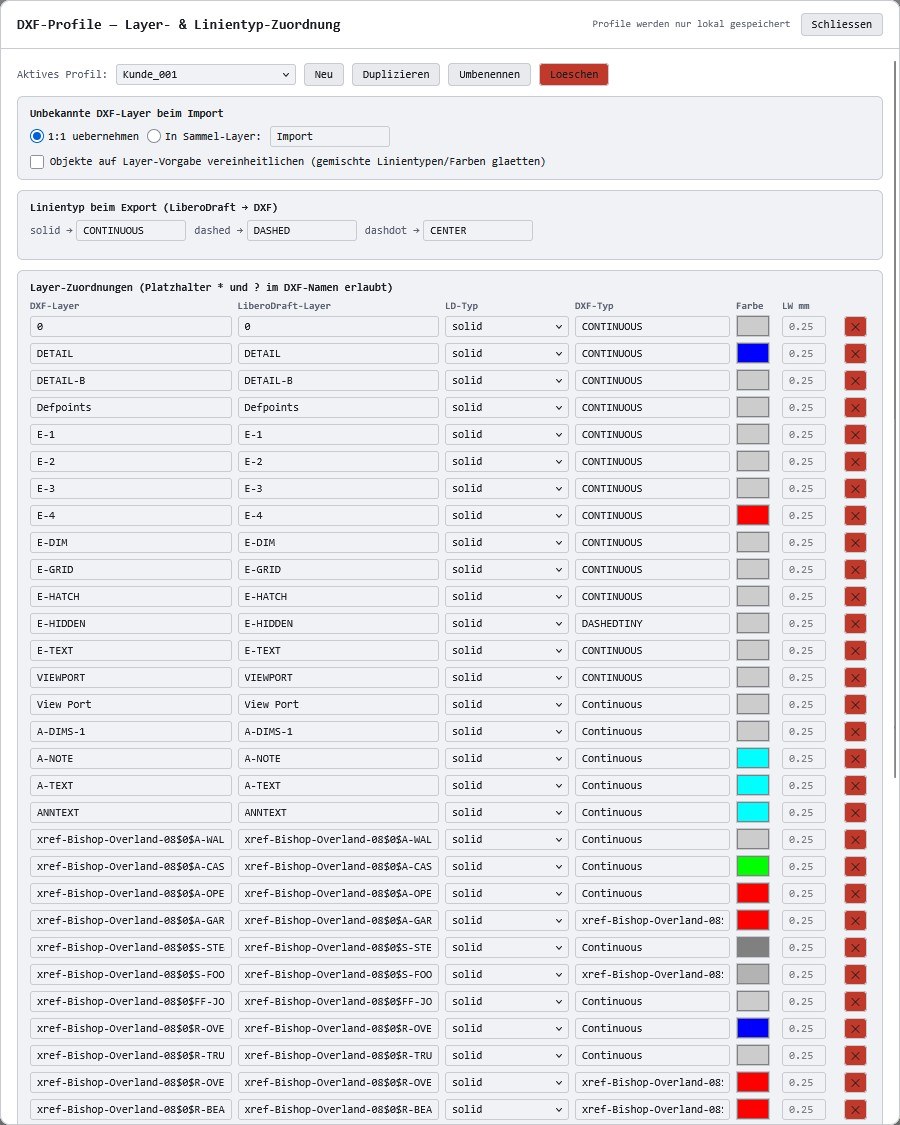
DXF Profile
Datei, Export & Drucken

DXF Profile

DXF-Profile helfen dabei, Import und Export passend zur Zielsoftware kontrolliert einzustellen.

DXF Profile
Datei, Export & Drucken

DXF Profile

DXF-Profile helfen dabei, Import und Export passend zur Zielsoftware kontrolliert einzustellen.

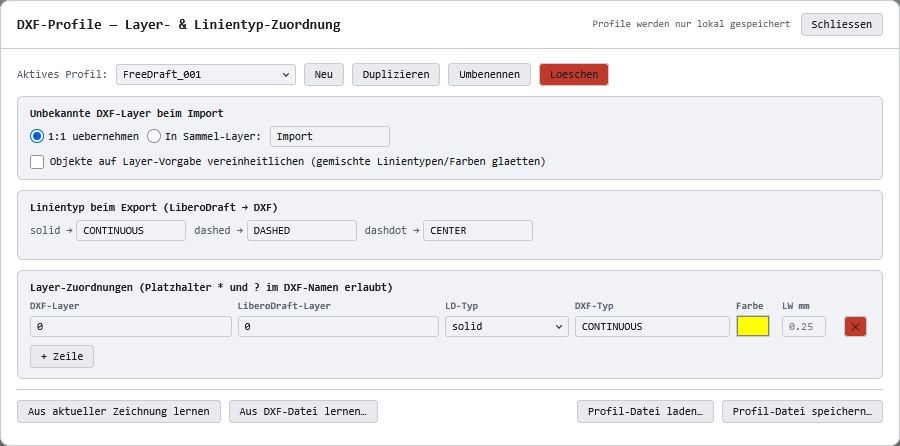
DXF Profile 2
Datei, Export & Drucken

DXF Profile 2

DXF-Profile helfen dabei, Import und Export passend zur Zielsoftware kontrolliert einzustellen.

DXF Profile 2
Datei, Export & Drucken

DXF Profile 2

DXF-Profile helfen dabei, Import und Export passend zur Zielsoftware kontrolliert einzustellen.

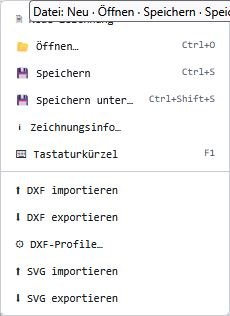
Datei Auswahl Dialog
Datei, Export & Drucken

Datei Auswahl Dialog

Dieser Dialog zeigt wichtige Optionen aus dem Bereich Datei, Export & Drucken und macht die Bedienung von LiberoDraft transparenter.

Datei Auswahl Dialog
Datei, Export & Drucken

Datei Auswahl Dialog

Dieser Dialog zeigt wichtige Optionen aus dem Bereich Datei, Export & Drucken und macht die Bedienung von LiberoDraft transparenter.

Drucken komplett
Datei, Export & Drucken

Drucken komplett

Der Druckdialog bündelt Papierformat, Maßstab, Liniendicken und Vorschau für eine saubere Ausgabe.
Drucken komplett
Datei, Export & Drucken

Drucken komplett

Der Druckdialog bündelt Papierformat, Maßstab, Liniendicken und Vorschau für eine saubere Ausgabe.

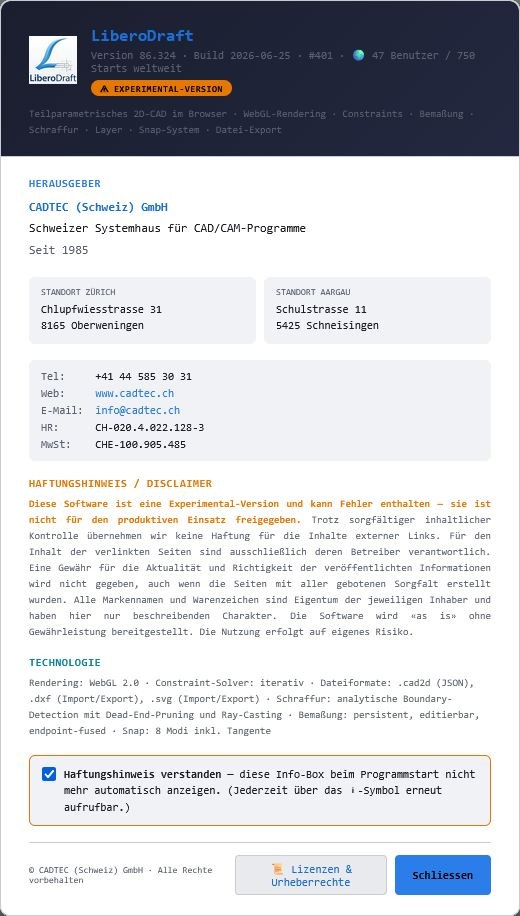
Info
Datei, Export & Drucken

Info

Dieser Dialog zeigt wichtige Optionen aus dem Bereich Datei, Export & Drucken und macht die Bedienung von LiberoDraft transparenter.

Info
Datei, Export & Drucken

Info

Dieser Dialog zeigt wichtige Optionen aus dem Bereich Datei, Export & Drucken und macht die Bedienung von LiberoDraft transparenter.

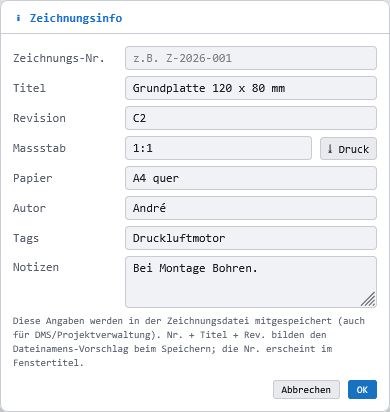
Zeichnungsinfo
Datei, Export & Drucken

Zeichnungsinfo

Dieser Dialog zeigt wichtige Optionen aus dem Bereich Datei, Export & Drucken und macht die Bedienung von LiberoDraft transparenter.

Zeichnungsinfo
Datei, Export & Drucken

Zeichnungsinfo

Dieser Dialog zeigt wichtige Optionen aus dem Bereich Datei, Export & Drucken und macht die Bedienung von LiberoDraft transparenter.

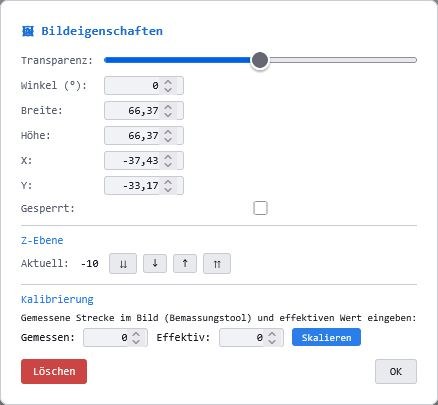
Bildeigenschaften
Bedienung & Einstellungen

Bildeigenschaften

Das Eigenschaften-Panel erlaubt die numerische Kontrolle und Bearbeitung ausgewählter Elemente.

Bildeigenschaften
Bedienung & Einstellungen

Bildeigenschaften

Das Eigenschaften-Panel erlaubt die numerische Kontrolle und Bearbeitung ausgewählter Elemente.

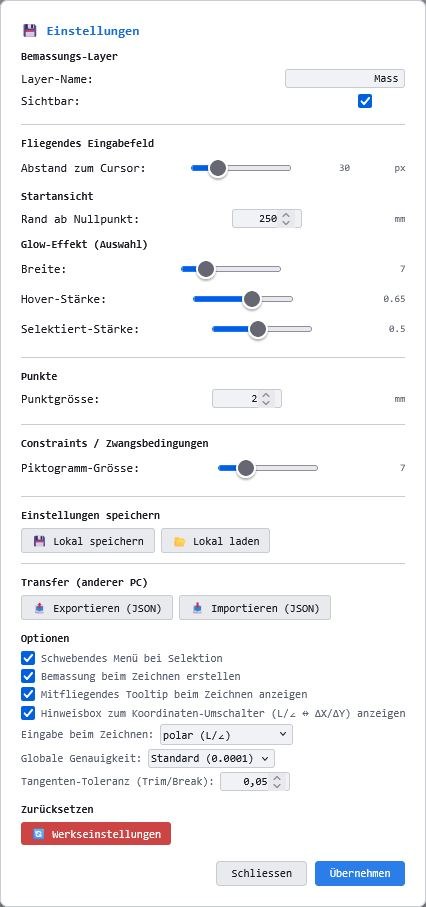
Einstellungen
Bedienung & Einstellungen

Einstellungen

Dieser Dialog zeigt wichtige Optionen aus dem Bereich Bedienung & Einstellungen und macht die Bedienung von LiberoDraft transparenter.

Einstellungen
Bedienung & Einstellungen

Einstellungen

Dieser Dialog zeigt wichtige Optionen aus dem Bereich Bedienung & Einstellungen und macht die Bedienung von LiberoDraft transparenter.

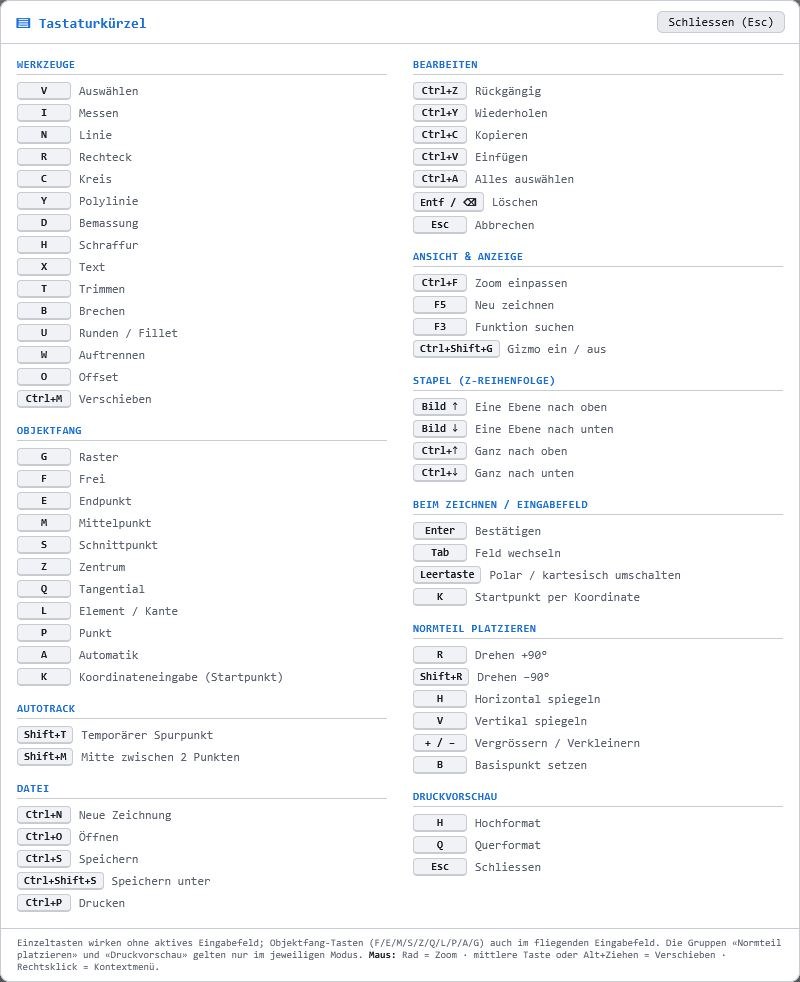
F1 Hotkeys
Bedienung & Einstellungen

F1 Hotkeys

Die Hotkey-Übersicht zeigt wichtige Tastenkürzel für schnelleres Zeichnen und Bearbeiten.

F1 Hotkeys
Bedienung & Einstellungen

F1 Hotkeys

Die Hotkey-Übersicht zeigt wichtige Tastenkürzel für schnelleres Zeichnen und Bearbeiten.

Live Befehls Suche
Bedienung & Einstellungen

Live Befehls Suche

Dieser Dialog zeigt wichtige Optionen aus dem Bereich Bedienung & Einstellungen und macht die Bedienung von LiberoDraft transparenter.

Live Befehls Suche
Bedienung & Einstellungen

Live Befehls Suche

Dieser Dialog zeigt wichtige Optionen aus dem Bereich Bedienung & Einstellungen und macht die Bedienung von LiberoDraft transparenter.

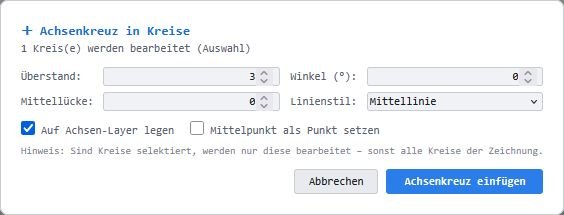
Achsenkreuz 1
Zeichnen, Bearbeiten & Konstruktion

Achsenkreuz 1

Dieser Dialog zeigt wichtige Optionen aus dem Bereich Zeichnen, Bearbeiten & Konstruktion und macht die Bedienung von LiberoDraft transparenter.

Achsenkreuz 1
Zeichnen, Bearbeiten & Konstruktion

Achsenkreuz 1

Dieser Dialog zeigt wichtige Optionen aus dem Bereich Zeichnen, Bearbeiten & Konstruktion und macht die Bedienung von LiberoDraft transparenter.

Achsenkreuz 2
Zeichnen, Bearbeiten & Konstruktion

Achsenkreuz 2

Dieser Dialog zeigt wichtige Optionen aus dem Bereich Zeichnen, Bearbeiten & Konstruktion und macht die Bedienung von LiberoDraft transparenter.

Achsenkreuz 2
Zeichnen, Bearbeiten & Konstruktion

Achsenkreuz 2

Dieser Dialog zeigt wichtige Optionen aus dem Bereich Zeichnen, Bearbeiten & Konstruktion und macht die Bedienung von LiberoDraft transparenter.

Auswahl Filter
Zeichnen, Bearbeiten & Konstruktion

Auswahl Filter

Dieser Dialog zeigt wichtige Optionen aus dem Bereich Zeichnen, Bearbeiten & Konstruktion und macht die Bedienung von LiberoDraft transparenter.

Auswahl Filter
Zeichnen, Bearbeiten & Konstruktion

Auswahl Filter

Dieser Dialog zeigt wichtige Optionen aus dem Bereich Zeichnen, Bearbeiten & Konstruktion und macht die Bedienung von LiberoDraft transparenter.

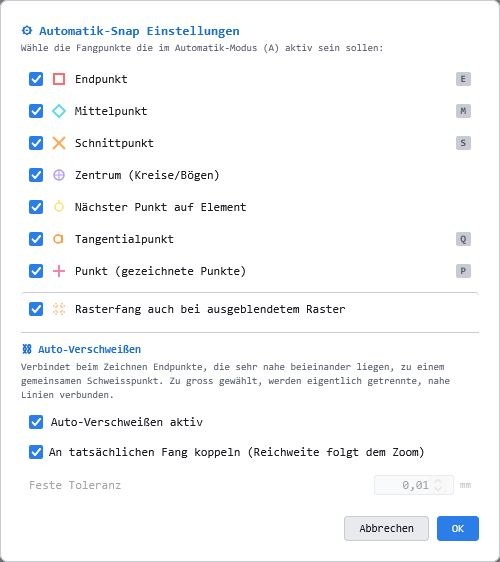
Automatik Snap Einstellungen
Zeichnen, Bearbeiten & Konstruktion

Automatik Snap Einstellungen

Automatik-Snap unterstützt präzises Fangen von Punkten, Mittelpunkten, Schnittpunkten und Tangenten.

Automatik Snap Einstellungen
Zeichnen, Bearbeiten & Konstruktion

Automatik Snap Einstellungen

Automatik-Snap unterstützt präzises Fangen von Punkten, Mittelpunkten, Schnittpunkten und Tangenten.

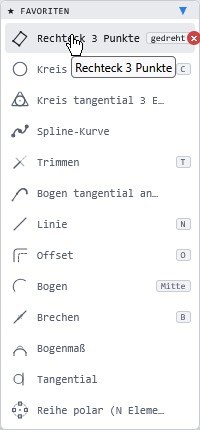
Favoriten
Zeichnen, Bearbeiten & Konstruktion

Favoriten

Werkzeugleisten und Favoriten bringen häufig genutzte Funktionen schnell in Reichweite.

Favoriten
Zeichnen, Bearbeiten & Konstruktion

Favoriten

Werkzeugleisten und Favoriten bringen häufig genutzte Funktionen schnell in Reichweite.

Gizmo
Zeichnen, Bearbeiten & Konstruktion

Gizmo

Das Gizmo ermöglicht Verschieben, Drehen und Skalieren direkt an der ausgewählten Geometrie.

Gizmo
Zeichnen, Bearbeiten & Konstruktion

Gizmo

Das Gizmo ermöglicht Verschieben, Drehen und Skalieren direkt an der ausgewählten Geometrie.

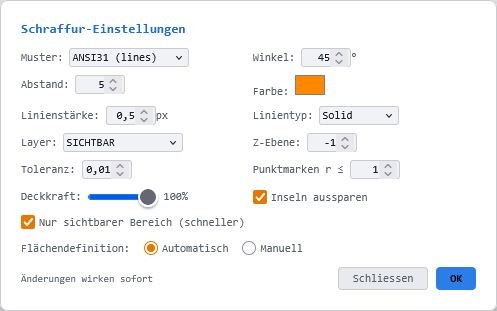
Schraffieren
Zeichnen, Bearbeiten & Konstruktion

Schraffieren

Die Schraffur-Funktion füllt geschlossene Flächen automatisch mit Linienmustern oder Vollflächen.

Schraffieren
Zeichnen, Bearbeiten & Konstruktion

Schraffieren

Die Schraffur-Funktion füllt geschlossene Flächen automatisch mit Linienmustern oder Vollflächen.

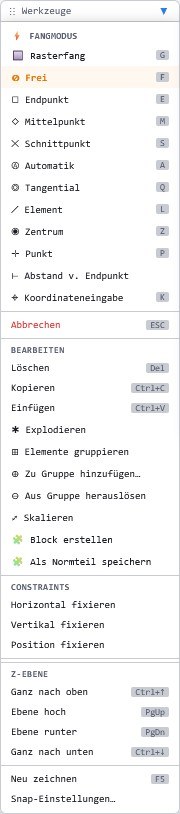
Werkzeuge
Zeichnen, Bearbeiten & Konstruktion

Werkzeuge

Werkzeugleisten und Favoriten bringen häufig genutzte Funktionen schnell in Reichweite.

Werkzeuge
Zeichnen, Bearbeiten & Konstruktion

Werkzeuge

Werkzeugleisten und Favoriten bringen häufig genutzte Funktionen schnell in Reichweite.

Bemaßungsattribute Ändern
Bemaßung, Messen & Tabellen

Bemaßungsattribute Ändern

Bemaßungen und Toleranzangaben lassen sich detailliert bearbeiten und automatisch nach Toleranzfeldern ergänzen.

Bemaßungsattribute Ändern
Bemaßung, Messen & Tabellen

Bemaßungsattribute Ändern

Bemaßungen und Toleranzangaben lassen sich detailliert bearbeiten und automatisch nach Toleranzfeldern ergänzen.

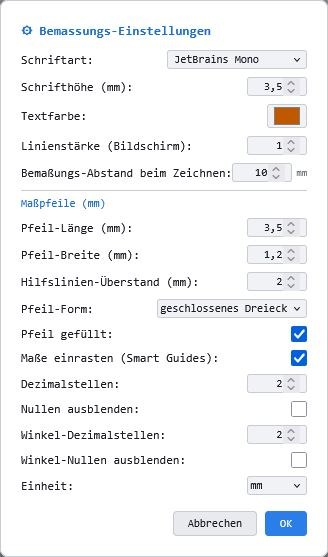
Bemaßungseinstellungen
Bemaßung, Messen & Tabellen

Bemaßungseinstellungen

Bemaßungen und Toleranzangaben lassen sich detailliert bearbeiten und automatisch nach Toleranzfeldern ergänzen.

Bemaßungseinstellungen
Bemaßung, Messen & Tabellen

Bemaßungseinstellungen

Bemaßungen und Toleranzangaben lassen sich detailliert bearbeiten und automatisch nach Toleranzfeldern ergänzen.

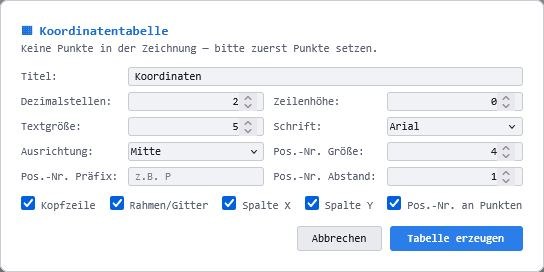
Koordinatentabelle
Bemaßung, Messen & Tabellen

Koordinatentabelle

Aus gesetzten Punkten lassen sich Koordinatentabellen für Fertigung, Kontrolle und Dokumentation erzeugen.

Koordinatentabelle
Bemaßung, Messen & Tabellen

Koordinatentabelle

Aus gesetzten Punkten lassen sich Koordinatentabellen für Fertigung, Kontrolle und Dokumentation erzeugen.

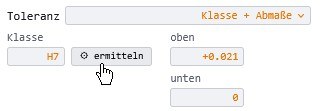
Mass Toleranz automatisch ermitteln
Bemaßung, Messen & Tabellen

Mass Toleranz automatisch ermitteln

Bemaßungen und Toleranzangaben lassen sich detailliert bearbeiten und automatisch nach Toleranzfeldern ergänzen.

Mass Toleranz automatisch ermitteln
Bemaßung, Messen & Tabellen

Mass Toleranz automatisch ermitteln

Bemaßungen und Toleranzangaben lassen sich detailliert bearbeiten und automatisch nach Toleranzfeldern ergänzen.

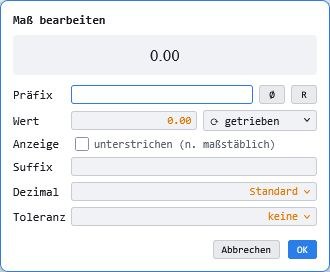
Mass bearbeiten
Bemaßung, Messen & Tabellen

Mass bearbeiten

Bemaßungen und Toleranzangaben lassen sich detailliert bearbeiten und automatisch nach Toleranzfeldern ergänzen.

Mass bearbeiten
Bemaßung, Messen & Tabellen

Mass bearbeiten

Bemaßungen und Toleranzangaben lassen sich detailliert bearbeiten und automatisch nach Toleranzfeldern ergänzen.

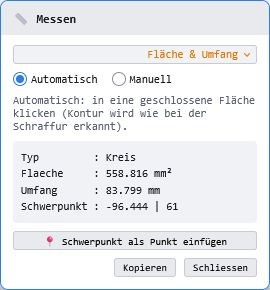
Messen
Bemaßung, Messen & Tabellen

Messen

Das Messfenster liefert schnelle Abfragen zu Längen, Winkeln und geometrischen Informationen.

Messen
Bemaßung, Messen & Tabellen

Messen

Das Messfenster liefert schnelle Abfragen zu Längen, Winkeln und geometrischen Informationen.

Optionen Bemaßungs Toleranzen
Bemaßung, Messen & Tabellen

Optionen Bemaßungs Toleranzen

Bemaßungen und Toleranzangaben lassen sich detailliert bearbeiten und automatisch nach Toleranzfeldern ergänzen.

Optionen Bemaßungs Toleranzen
Bemaßung, Messen & Tabellen

Optionen Bemaßungs Toleranzen

Bemaßungen und Toleranzangaben lassen sich detailliert bearbeiten und automatisch nach Toleranzfeldern ergänzen.

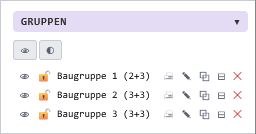
Baugruppen
Verwaltung im rechten Panel

Baugruppen

Dieser Dialog zeigt wichtige Optionen aus dem Bereich Verwaltung im rechten Panel und macht die Bedienung von LiberoDraft transparenter.

Baugruppen
Verwaltung im rechten Panel

Baugruppen

Dieser Dialog zeigt wichtige Optionen aus dem Bereich Verwaltung im rechten Panel und macht die Bedienung von LiberoDraft transparenter.

Blöcke
Verwaltung im rechten Panel

Blöcke

Blöcke speichern wiederverwendbare Geometrie und machen Zeichnungen übersichtlicher.

Blöcke
Verwaltung im rechten Panel

Blöcke

Blöcke speichern wiederverwendbare Geometrie und machen Zeichnungen übersichtlicher.

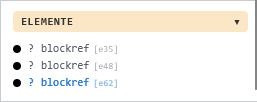
Elementliste
Verwaltung im rechten Panel

Elementliste

Dieser Dialog zeigt wichtige Optionen aus dem Bereich Verwaltung im rechten Panel und macht die Bedienung von LiberoDraft transparenter.

Elementliste
Verwaltung im rechten Panel

Elementliste

Dieser Dialog zeigt wichtige Optionen aus dem Bereich Verwaltung im rechten Panel und macht die Bedienung von LiberoDraft transparenter.

Hilfslinien
Verwaltung im rechten Panel

Hilfslinien

Dieser Dialog zeigt wichtige Optionen aus dem Bereich Verwaltung im rechten Panel und macht die Bedienung von LiberoDraft transparenter.

Hilfslinien
Verwaltung im rechten Panel

Hilfslinien

Dieser Dialog zeigt wichtige Optionen aus dem Bereich Verwaltung im rechten Panel und macht die Bedienung von LiberoDraft transparenter.

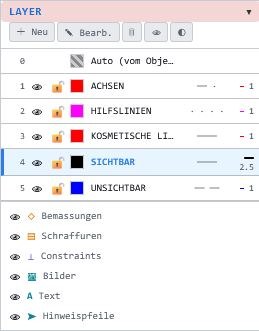
Layer
Verwaltung im rechten Panel

Layer

Die Layer-Verwaltung strukturiert Zeichnungen nach Geometrie, Achsen, Bemaßungen und weiteren Ebenen.

Layer
Verwaltung im rechten Panel

Layer

Die Layer-Verwaltung strukturiert Zeichnungen nach Geometrie, Achsen, Bemaßungen und weiteren Ebenen.

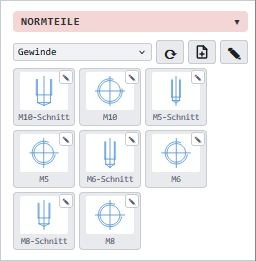
Normteile
Verwaltung im rechten Panel

Normteile

Normteile beschleunigen wiederkehrende Konstruktionen und sorgen für eine einheitliche Darstellung.

Normteile
Verwaltung im rechten Panel

Normteile

Normteile beschleunigen wiederkehrende Konstruktionen und sorgen für eine einheitliche Darstellung.

Constraints
LiberoDraft Funktionen

Constraints

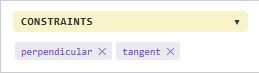
Dieser Dialog zeigt wichtige Optionen aus dem Bereich LiberoDraft Funktionen und macht die Bedienung von LiberoDraft transparenter.

Constraints
LiberoDraft Funktionen

Constraints

Dieser Dialog zeigt wichtige Optionen aus dem Bereich LiberoDraft Funktionen und macht die Bedienung von LiberoDraft transparenter.

Eigenschaften
LiberoDraft Funktionen

Eigenschaften

Das Eigenschaften-Panel erlaubt die numerische Kontrolle und Bearbeitung ausgewählter Elemente.

Eigenschaften
LiberoDraft Funktionen

Eigenschaften

Das Eigenschaften-Panel erlaubt die numerische Kontrolle und Bearbeitung ausgewählter Elemente.

Z Ebenen
LiberoDraft Funktionen

Z Ebenen

Dieser Dialog zeigt wichtige Optionen aus dem Bereich LiberoDraft Funktionen und macht die Bedienung von LiberoDraft transparenter.

Z Ebenen
LiberoDraft Funktionen

Z Ebenen

Dieser Dialog zeigt wichtige Optionen aus dem Bereich LiberoDraft Funktionen und macht die Bedienung von LiberoDraft transparenter.

Beispielzeichnungen

Praxisbeispiele direkt aus LiberoDraft

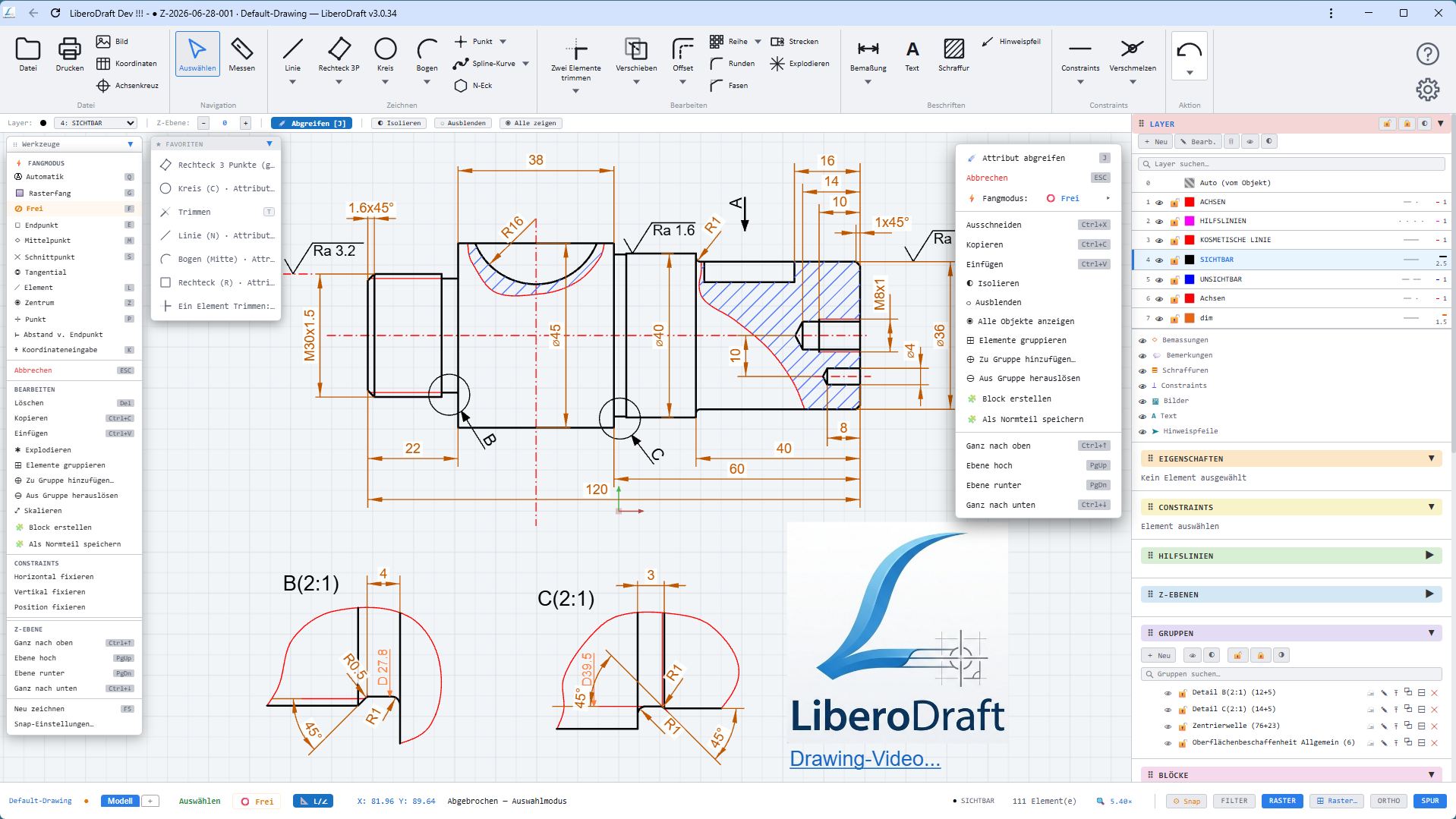
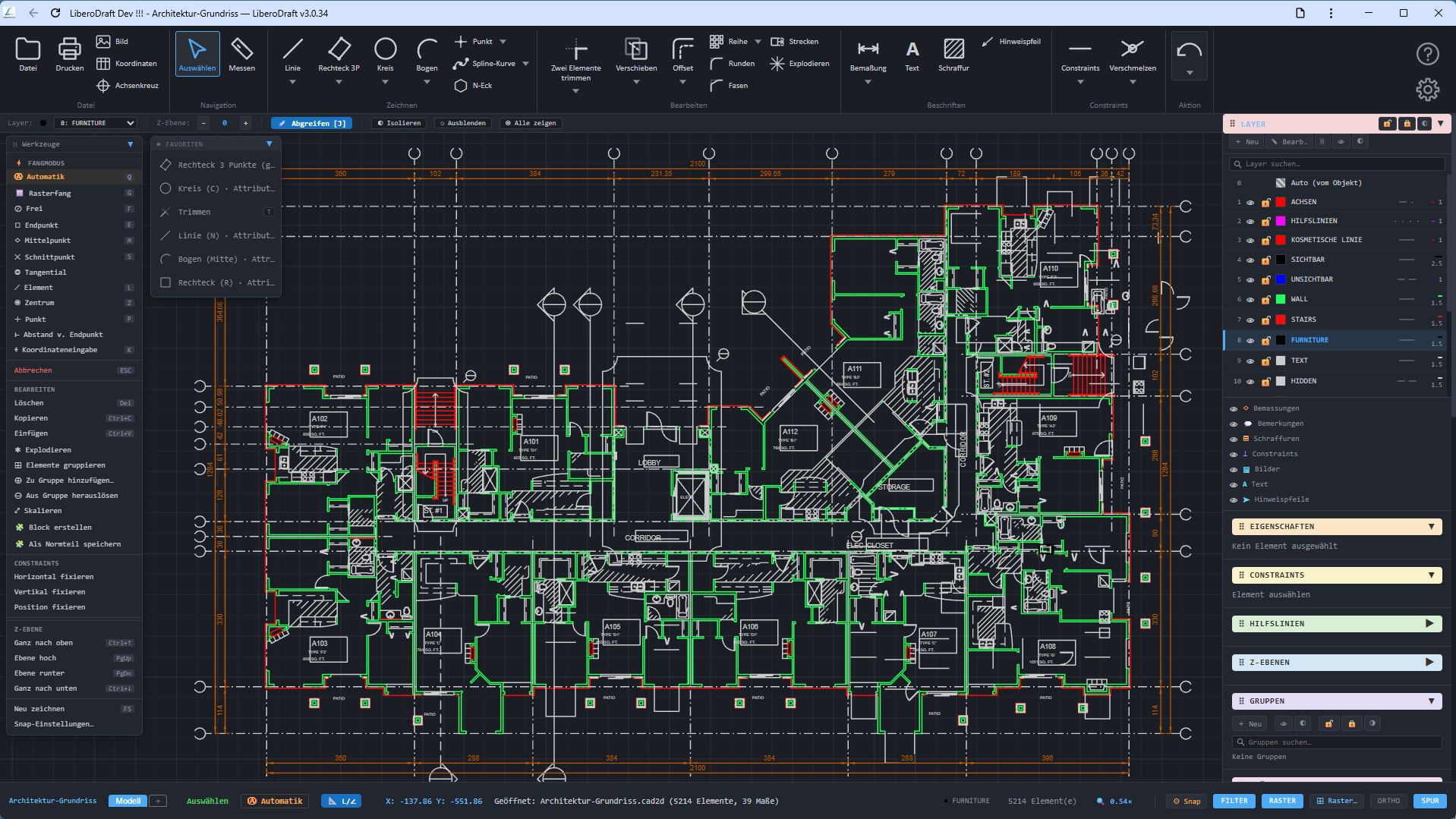
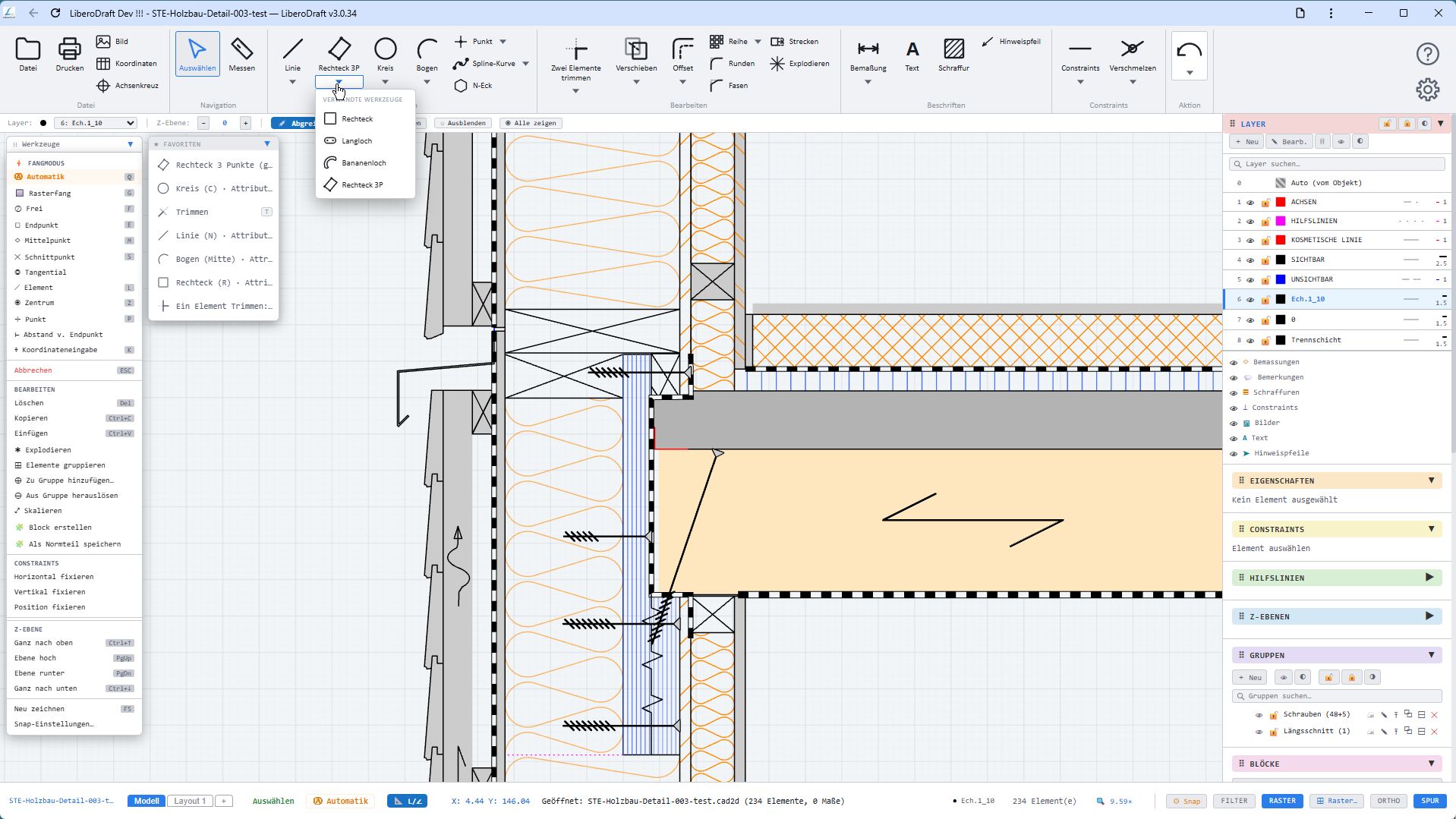
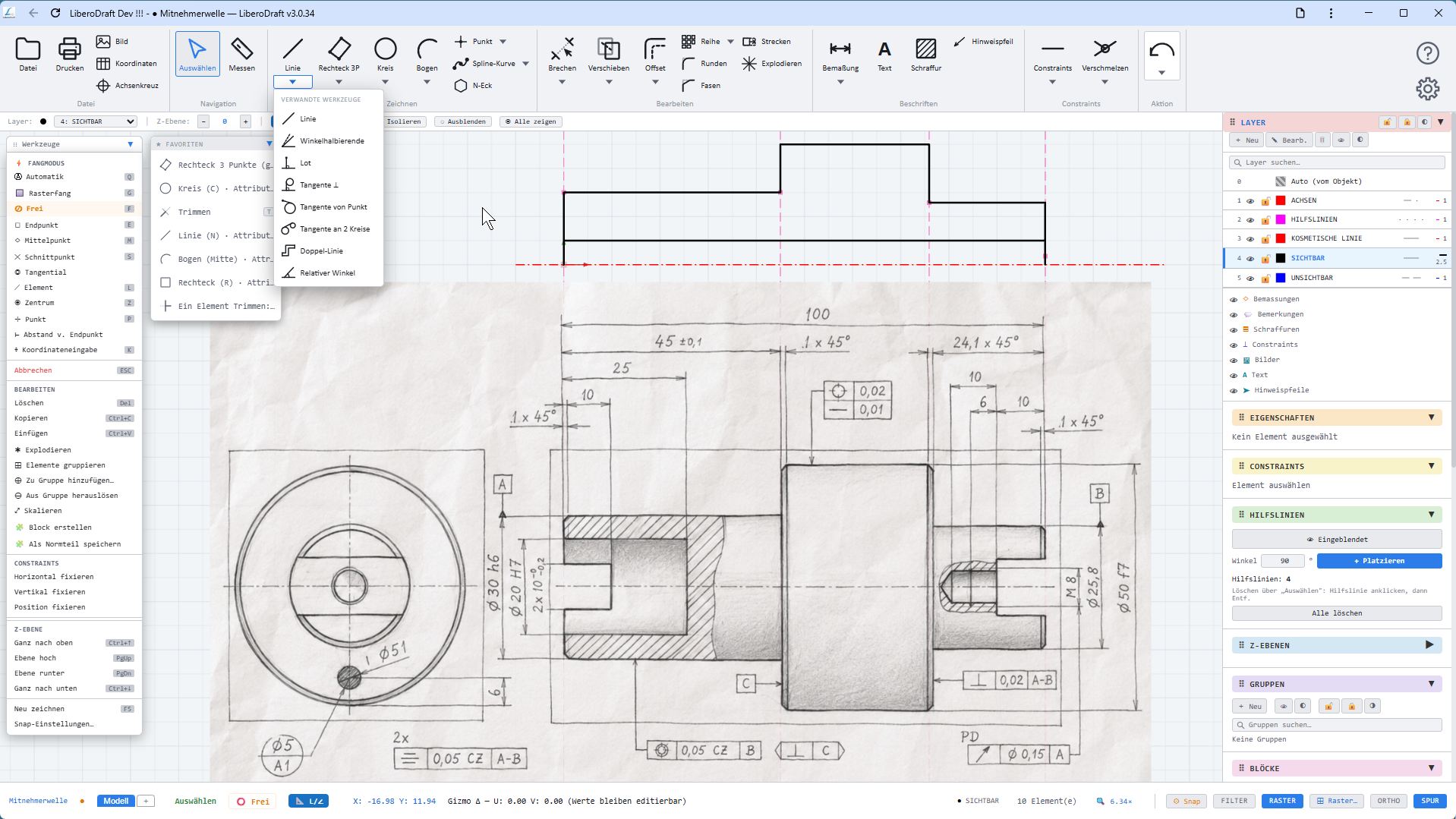
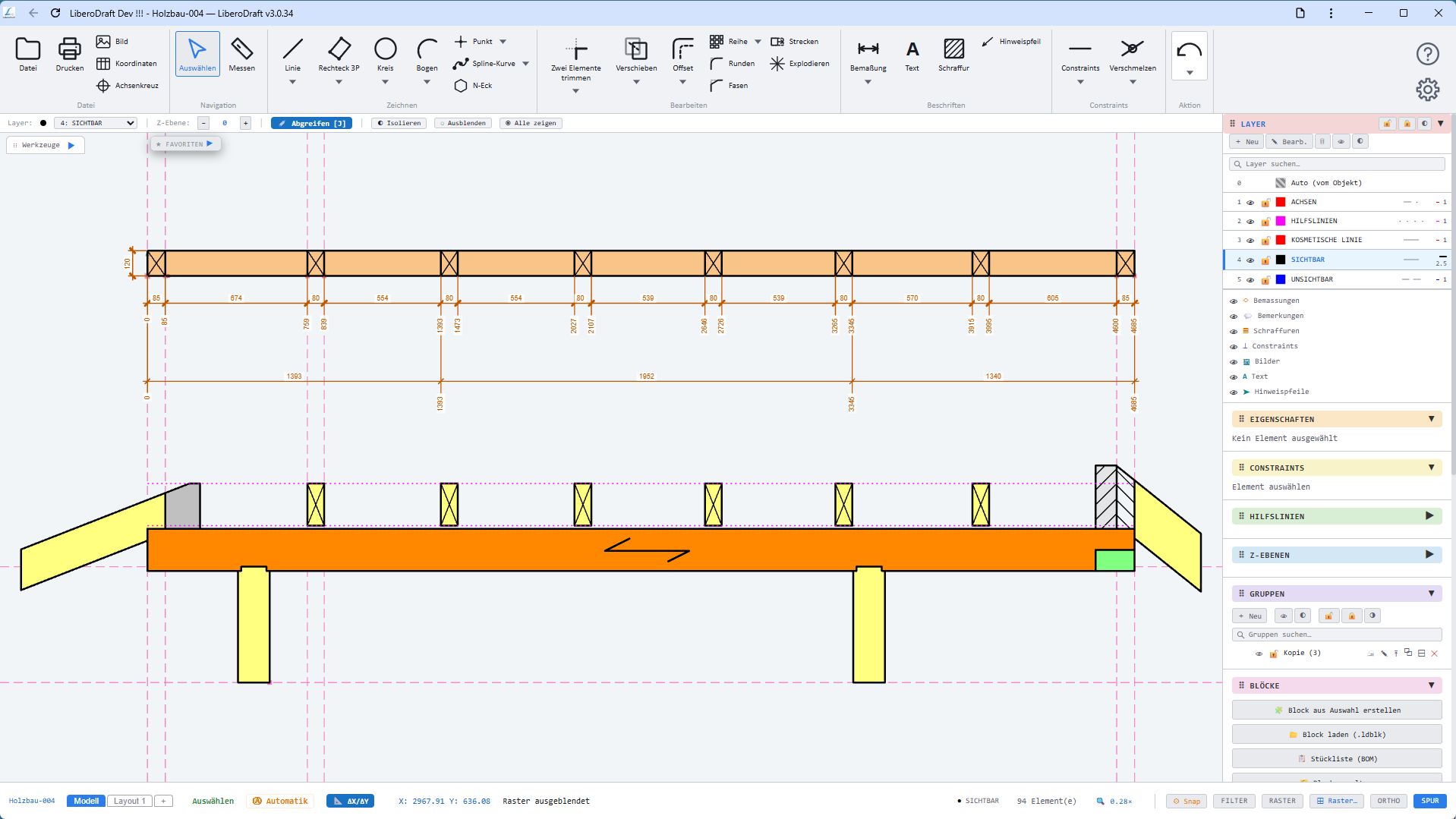
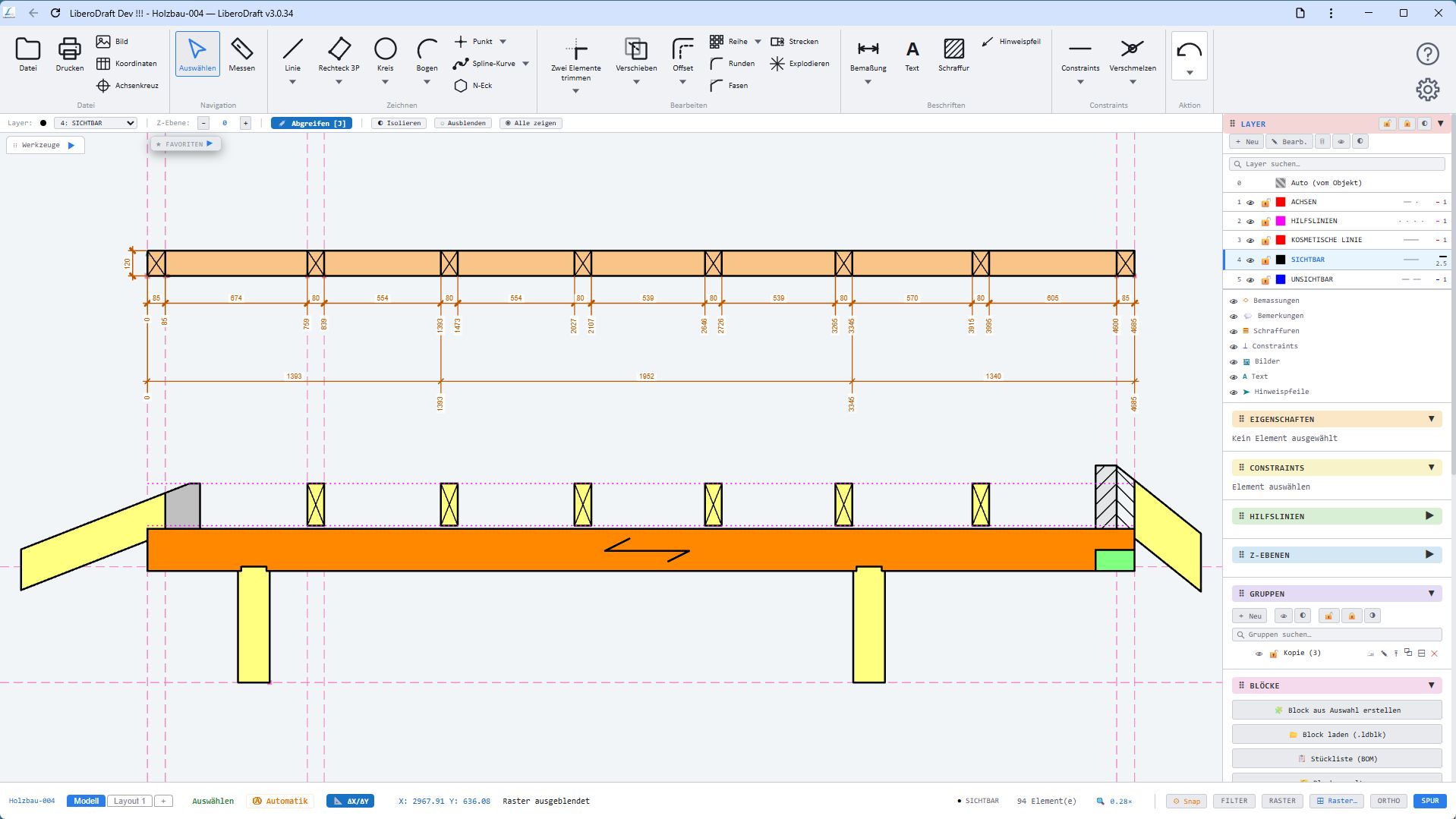
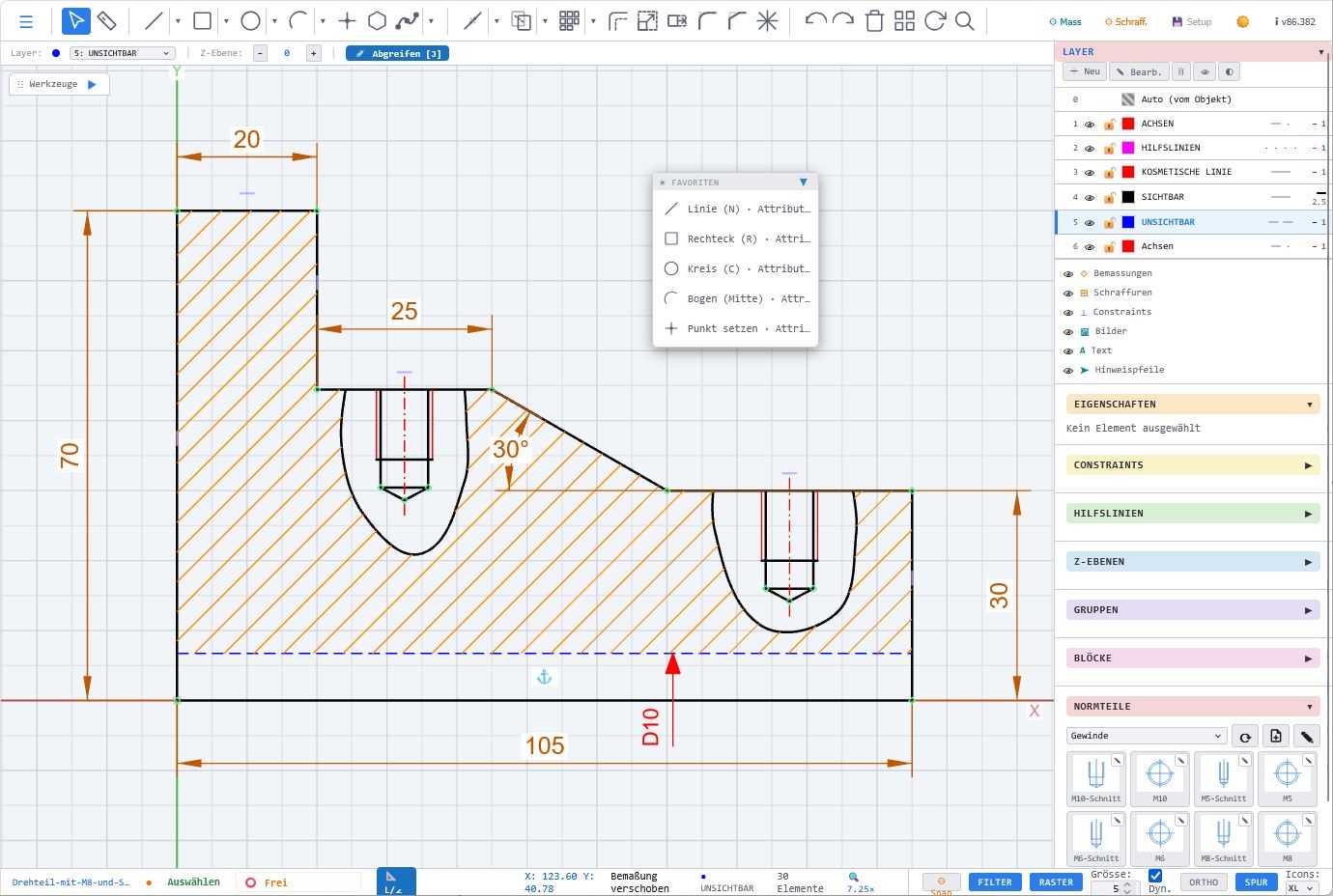
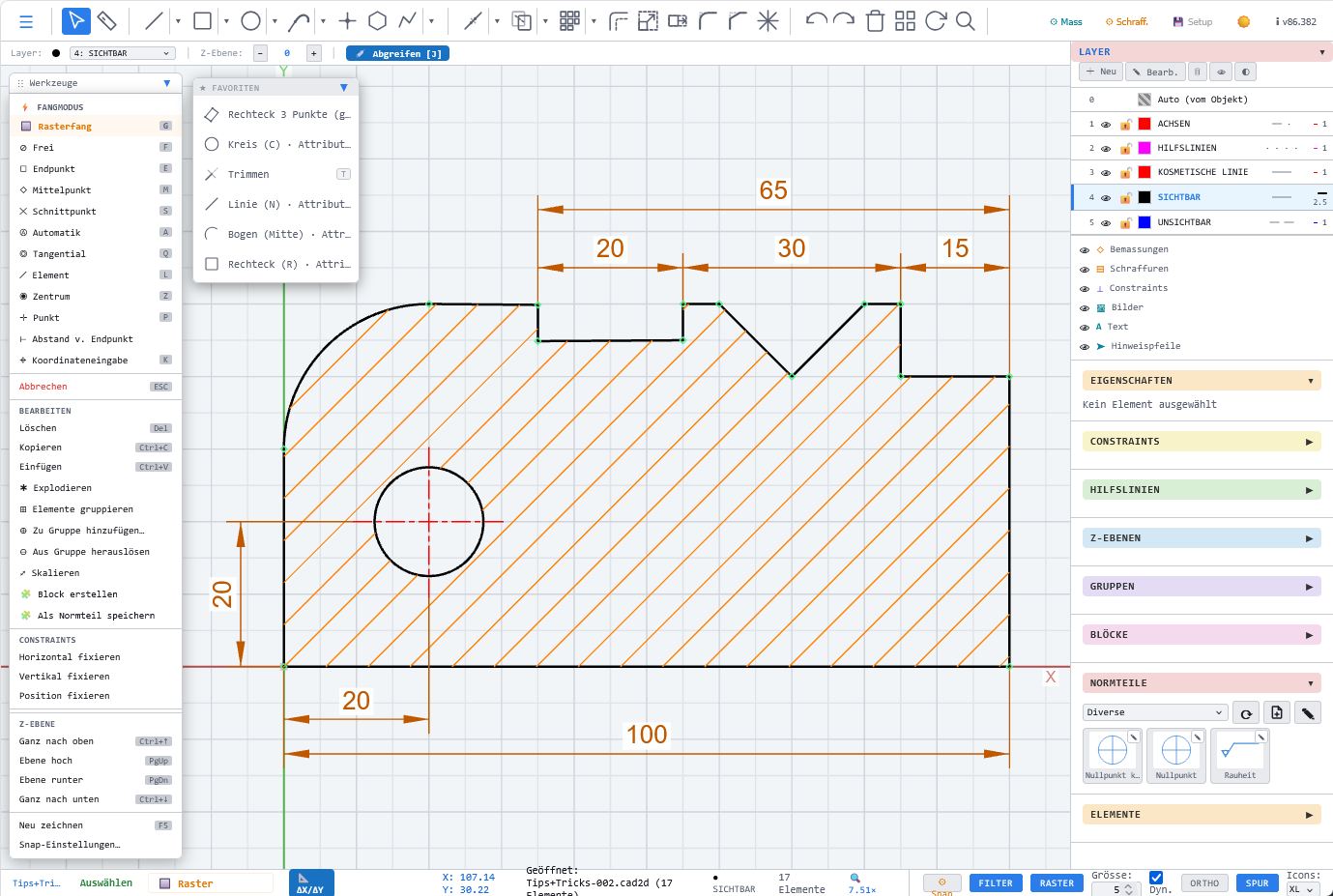
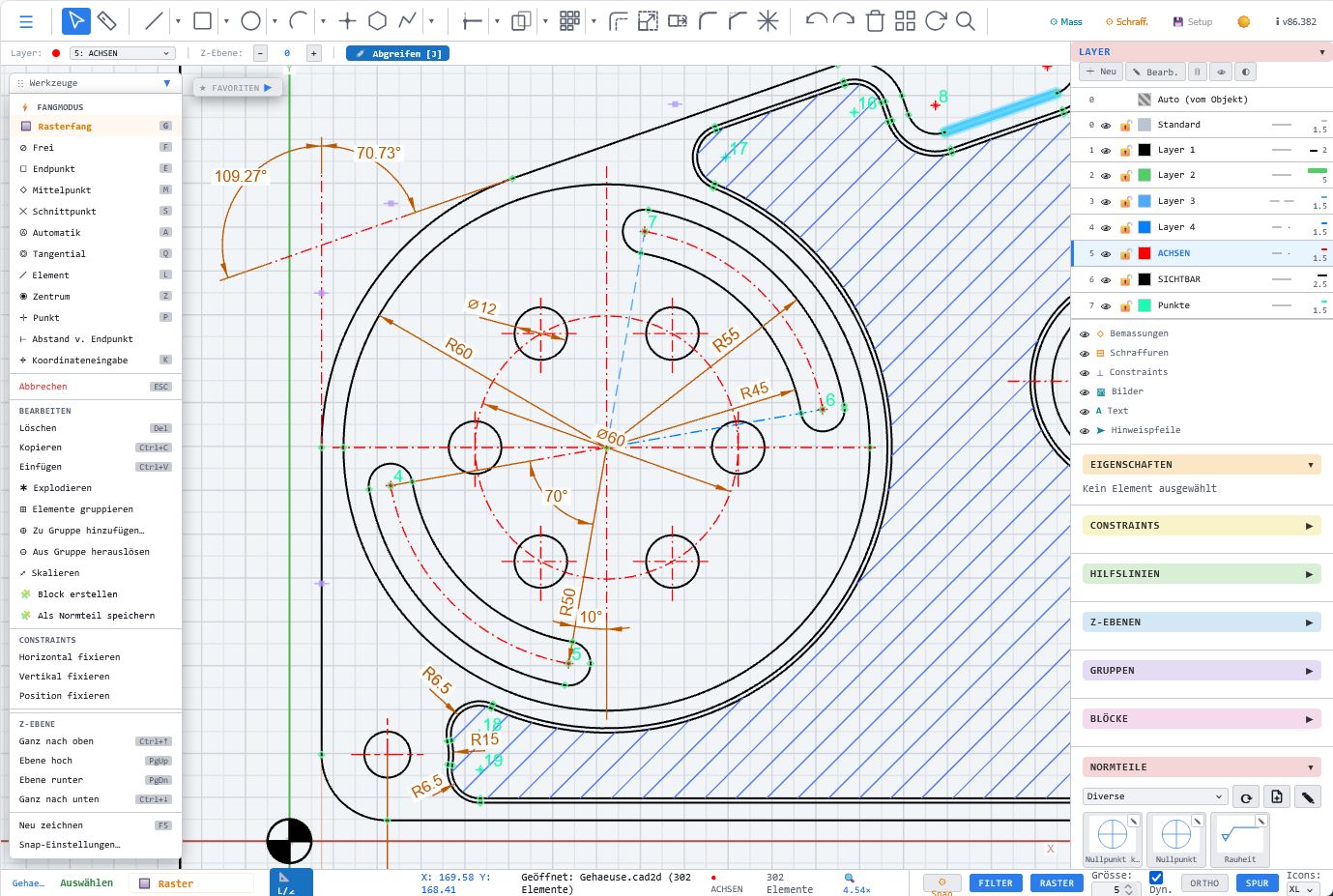
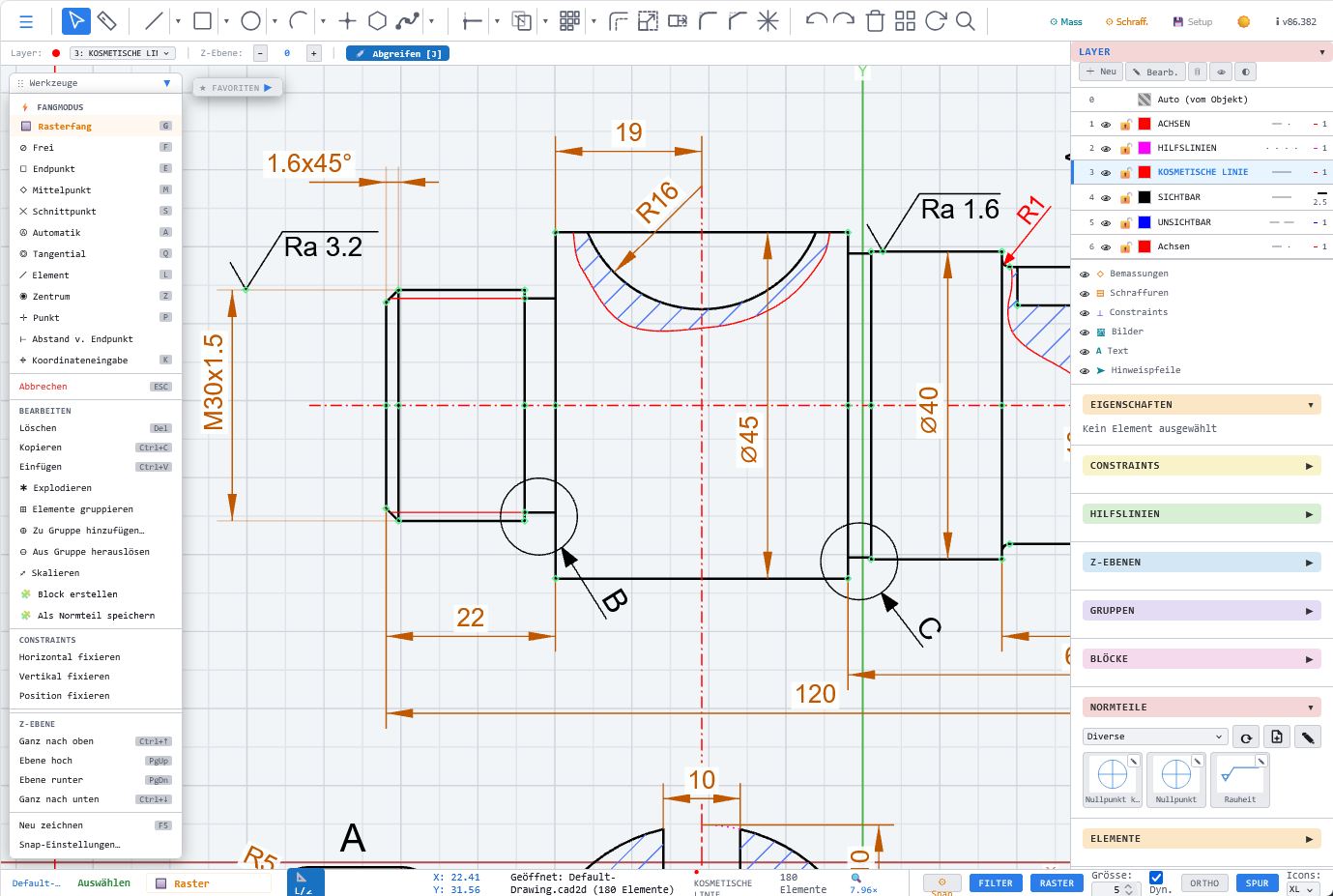
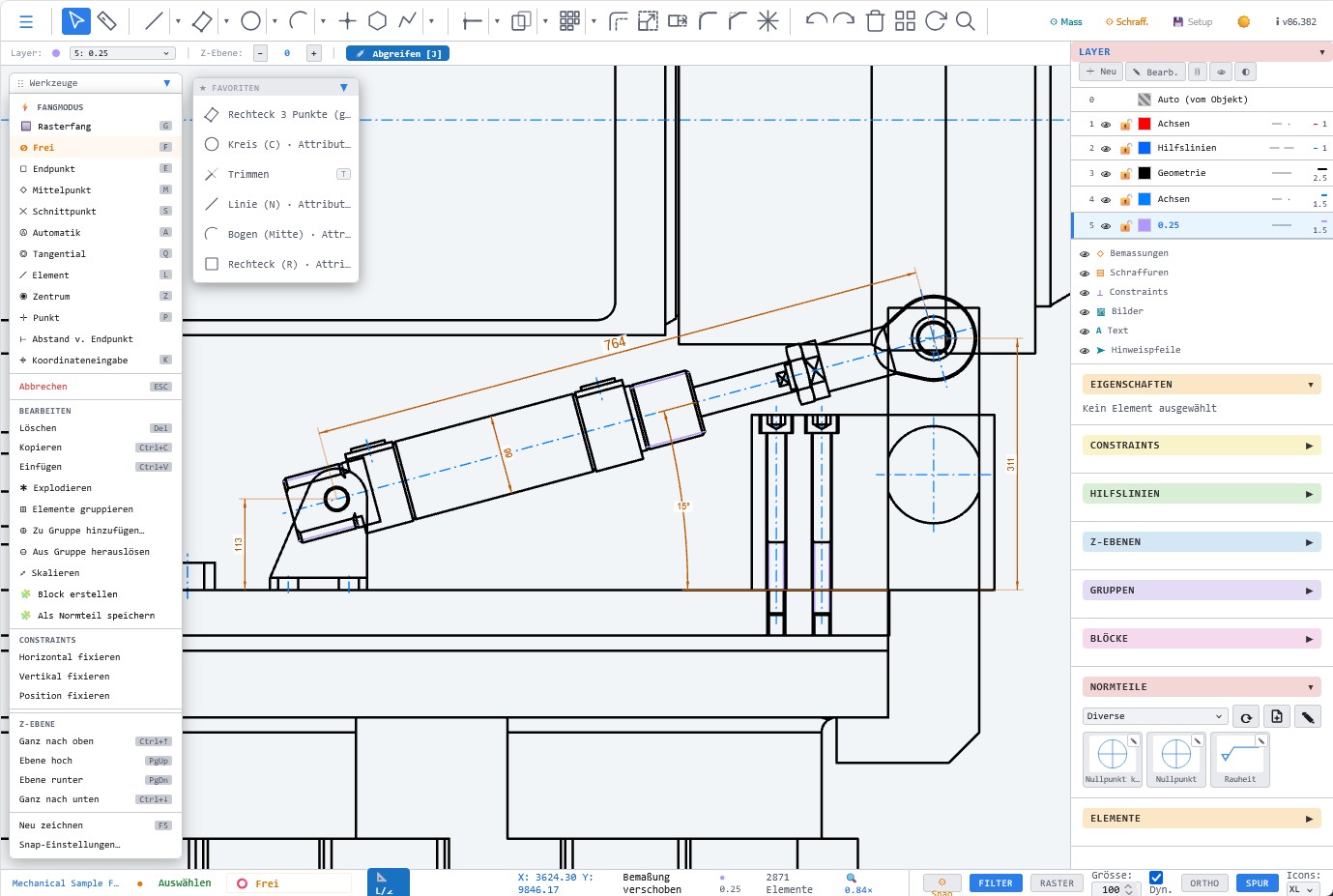
Diese Beispielzeichnungen zeigen, wie technische 2D-Zeichnungen, Bemaßungen, Schraffuren, Koordinaten und Konstruktionsdetails im Browser aussehen können.

LiberoDraft Screenshot 005 – Praxisbeispiel aus LiberoDraft

LiberoDraft Screenshot 005

Komplexe technische Zeichnung direkt im Browser mit Layern, Bemaßungen, Schraffuren und rechter Verwaltungspalette.

LiberoDraft Screenshot 004 – Praxisbeispiel aus LiberoDraft

LiberoDraft Screenshot 004

Komplexe technische Zeichnung direkt im Browser mit Layern, Bemaßungen, Schraffuren und rechter Verwaltungspalette.

LiberoDraft Screenshot 003 – Praxisbeispiel aus LiberoDraft

LiberoDraft Screenshot 003

Komplexe technische Zeichnung direkt im Browser mit Layern, Bemaßungen, Schraffuren und rechter Verwaltungspalette.

Beispielzeichnung 005 – Praxisbeispiel aus LiberoDraft

Beispielzeichnung 005

Beispielzeichnung aus LiberoDraft mit praxisnaher 2D-Geometrie, Bemaßungen und sauberer CAD-Darstellung.

Beispielzeichnung 004 – Praxisbeispiel aus LiberoDraft

Beispielzeichnung 004

Beispielzeichnung aus LiberoDraft mit praxisnaher 2D-Geometrie, Bemaßungen und sauberer CAD-Darstellung.

Beispielzeichnung 003 – Praxisbeispiel aus LiberoDraft

Beispielzeichnung 003

Beispielzeichnung aus LiberoDraft mit praxisnaher 2D-Geometrie, Bemaßungen und sauberer CAD-Darstellung.

Beispielzeichnung 002 – Praxisbeispiel aus LiberoDraft

Beispielzeichnung 002

Beispielzeichnung aus LiberoDraft mit praxisnaher 2D-Geometrie, Bemaßungen und sauberer CAD-Darstellung.

Beispielzeichnung 001 – Praxisbeispiel aus LiberoDraft

Beispielzeichnung 001

Beispielzeichnung aus LiberoDraft mit praxisnaher 2D-Geometrie, Bemaßungen und sauberer CAD-Darstellung.

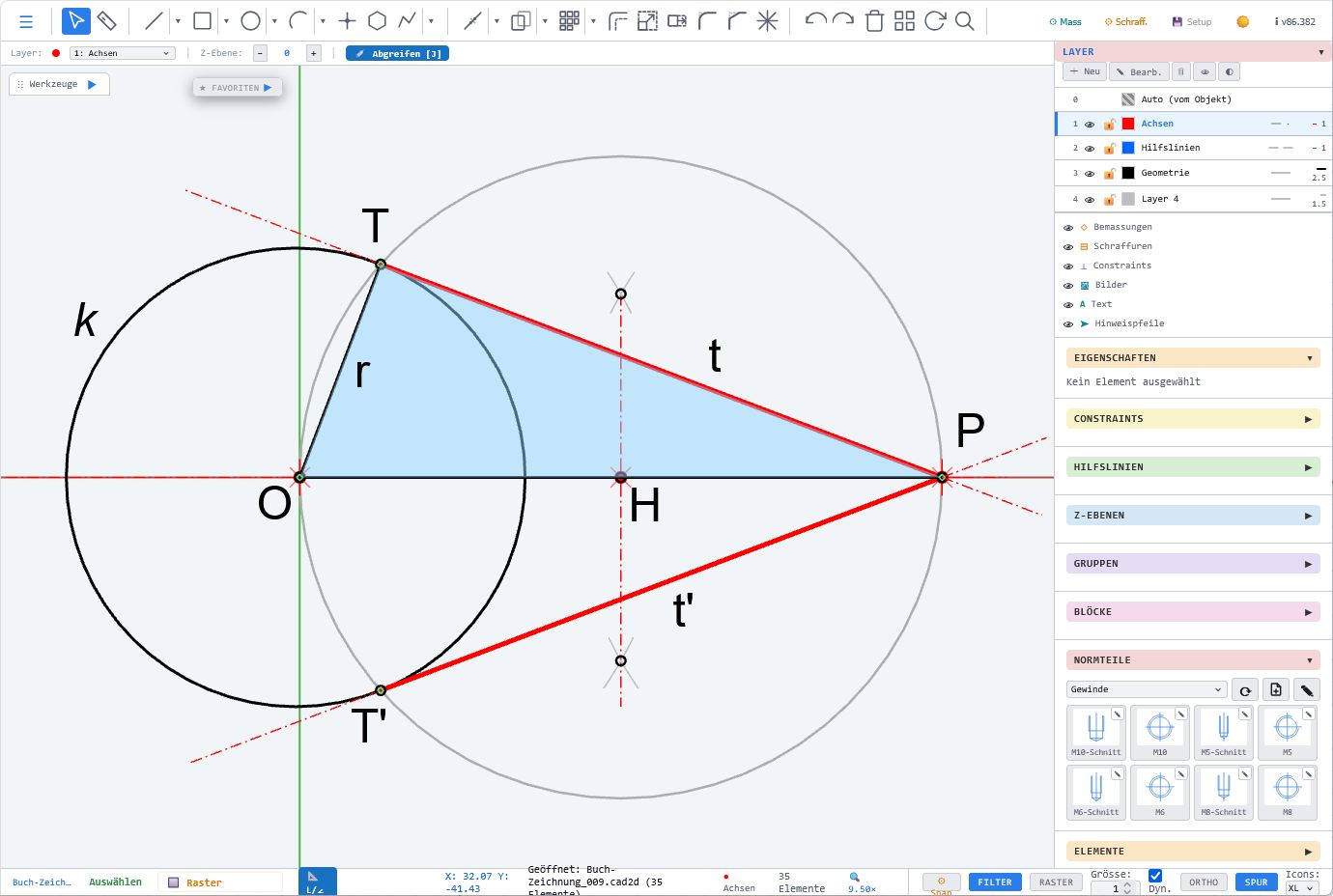
Darstellende Grafik – Kreis von Thales – Praxisbeispiel aus LiberoDraft

Darstellende Grafik – Kreis von Thales

Darstellende Grafik zum Kreis von Thales – erstellt als anschauliches Konstruktionsbeispiel in LiberoDraft.

Prisma – Praxisbeispiel aus LiberoDraft

Prisma

Prisma-Konstruktion als Praxisbeispiel für geometrische Darstellungen in LiberoDraft.

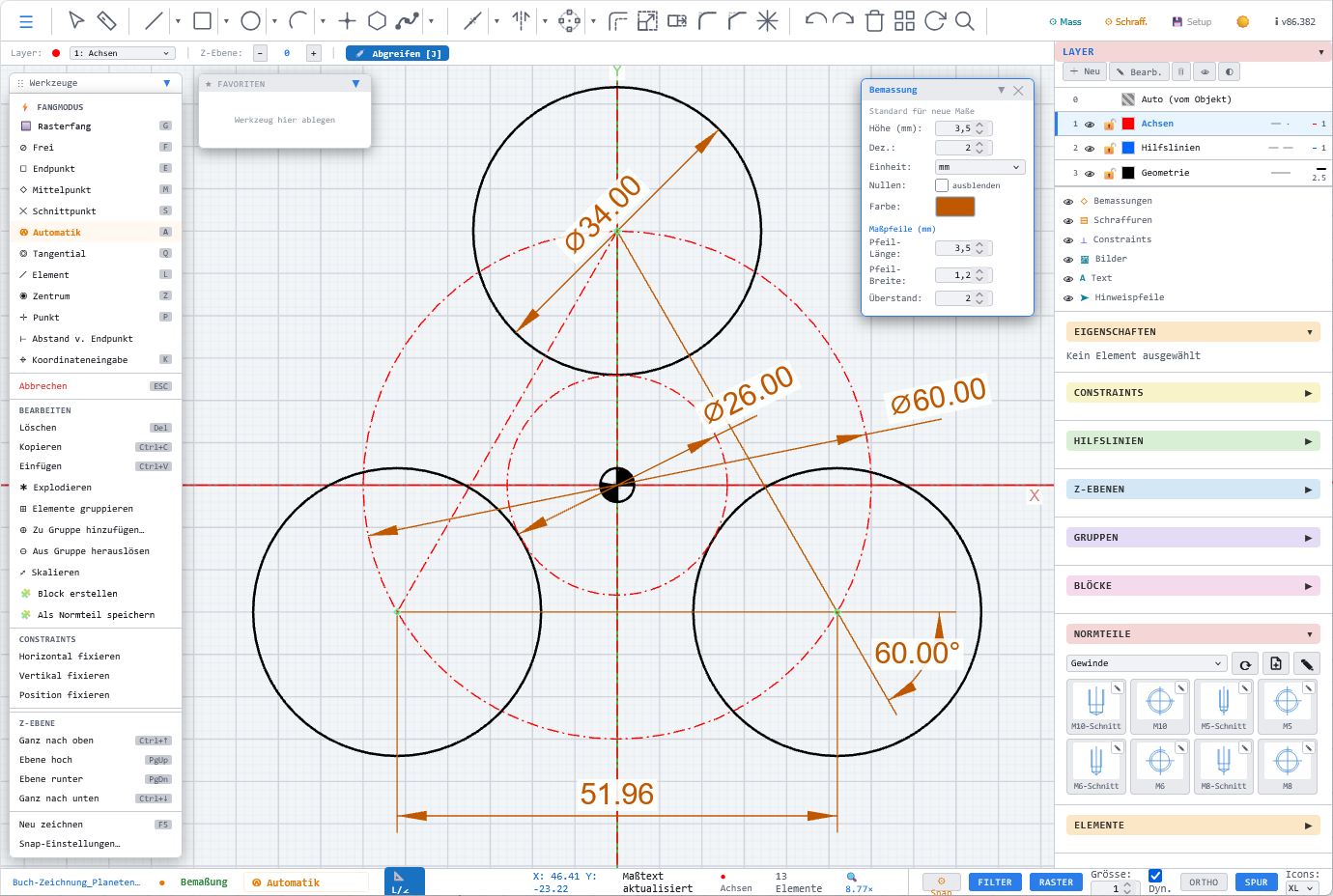
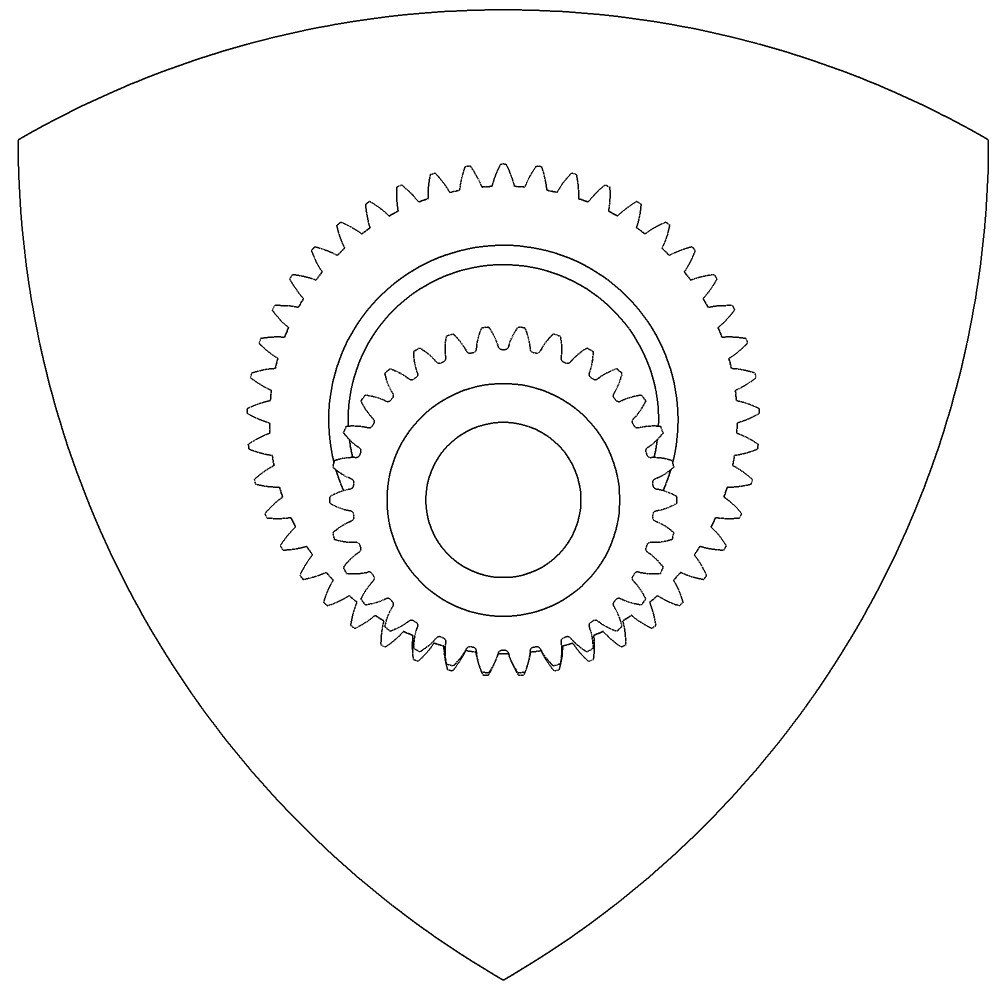
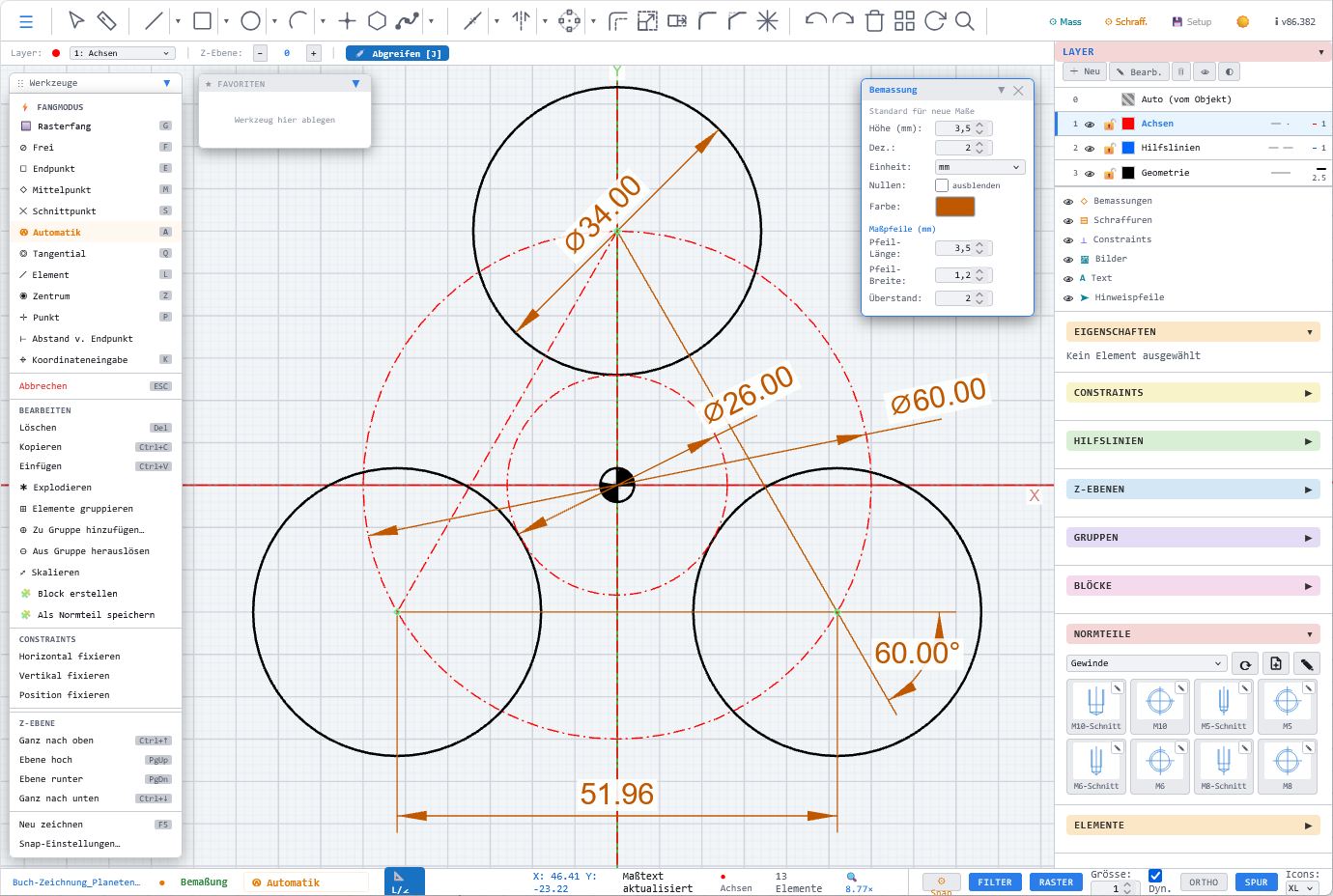
Planeten – Praxisbeispiel aus LiberoDraft

Planeten

Kreatives Planeten-Beispiel aus LiberoDraft – zeigt, dass auch illustrative 2D-Grafiken möglich sind.

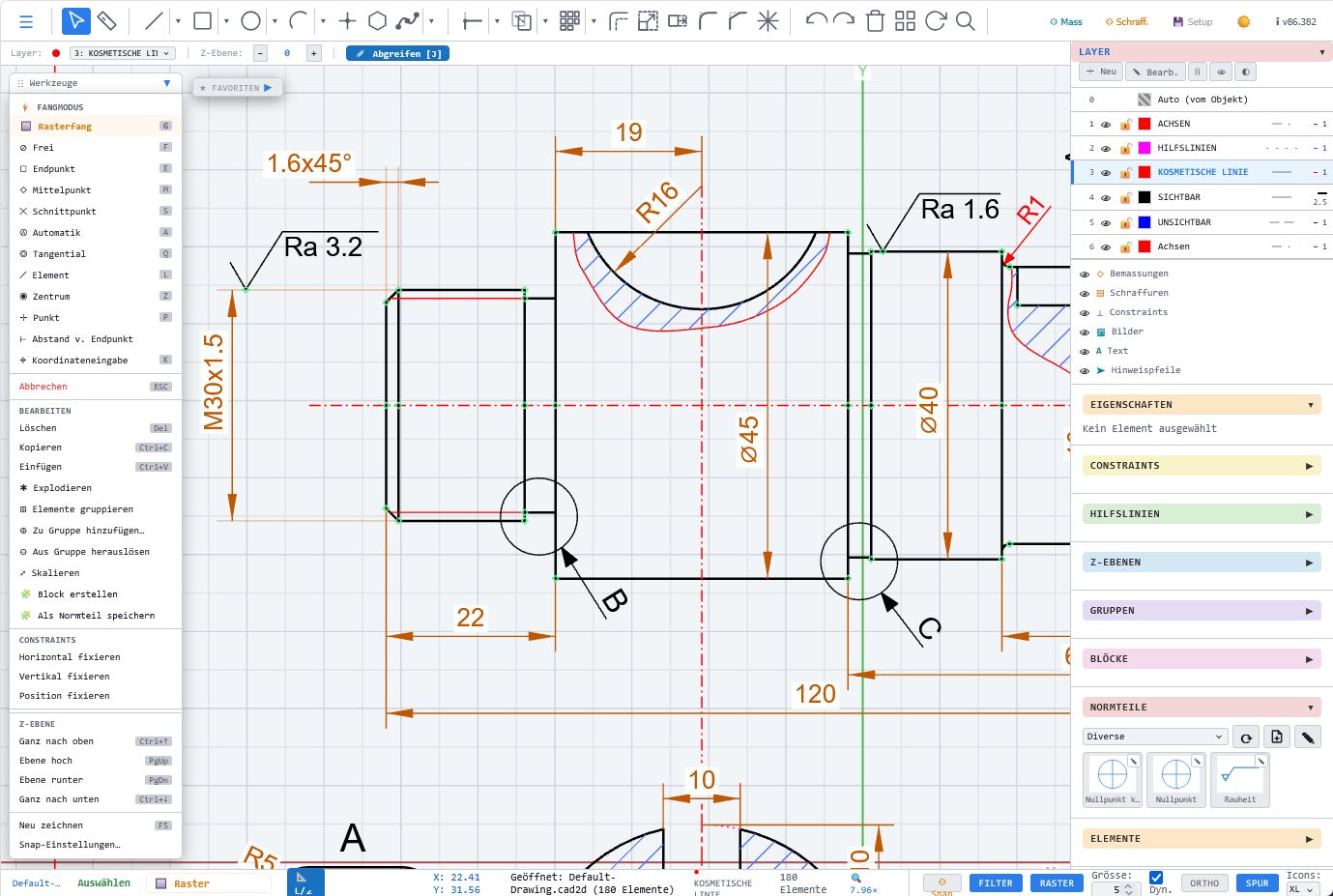
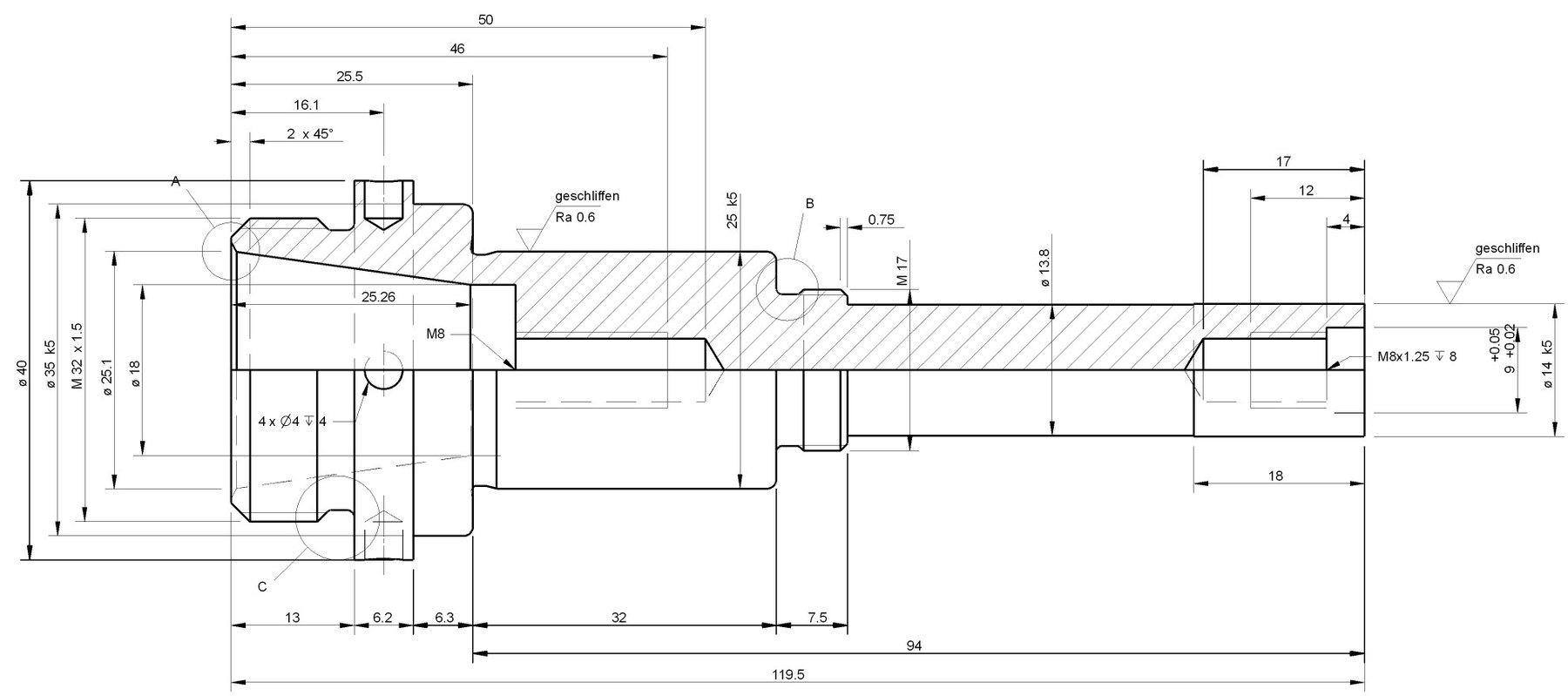
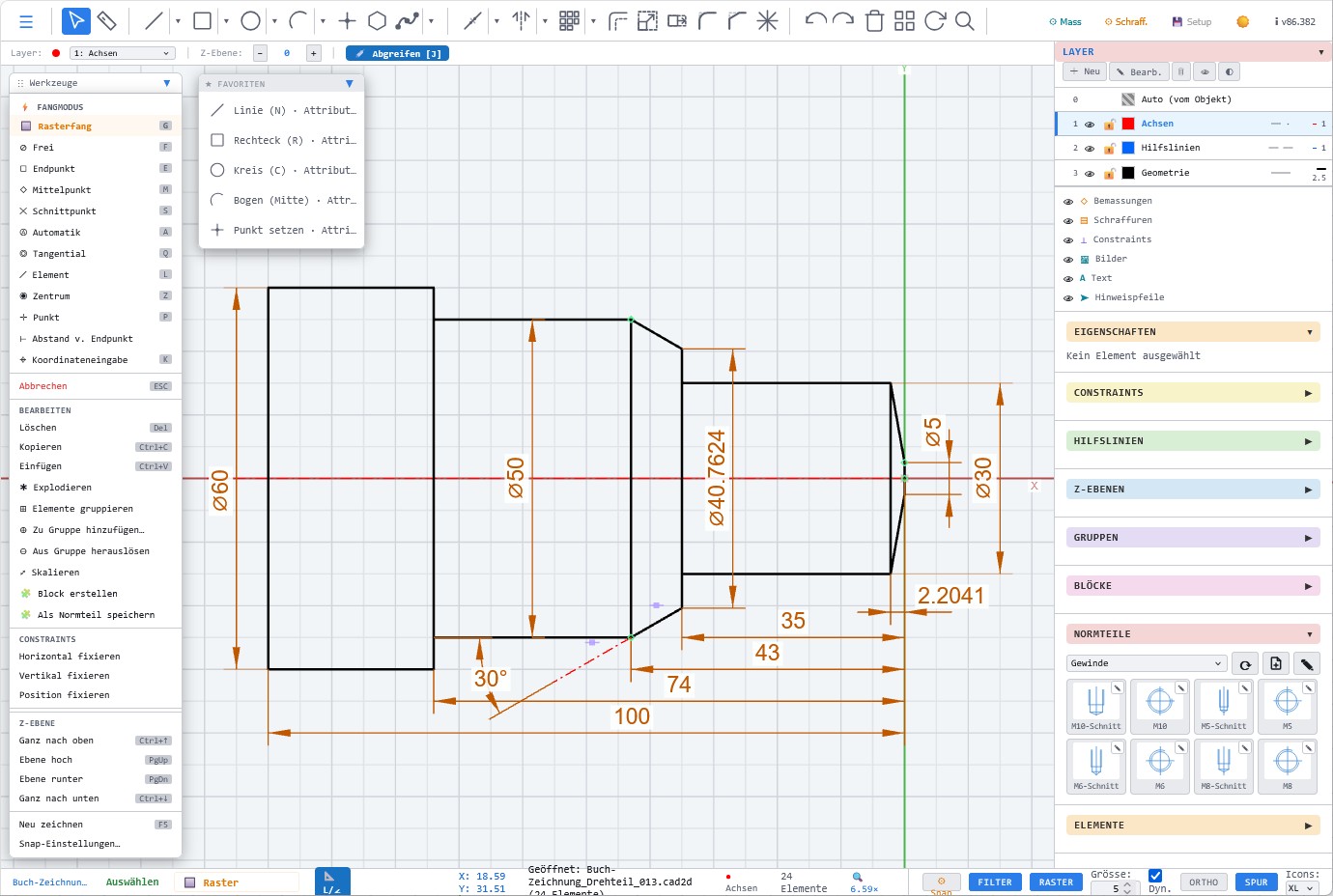
Drehteil – Praxisbeispiel aus LiberoDraft

Drehteil

Drehteil-Zeichnung aus LiberoDraft mit technischer Bemaßung und sauberer Kontur.

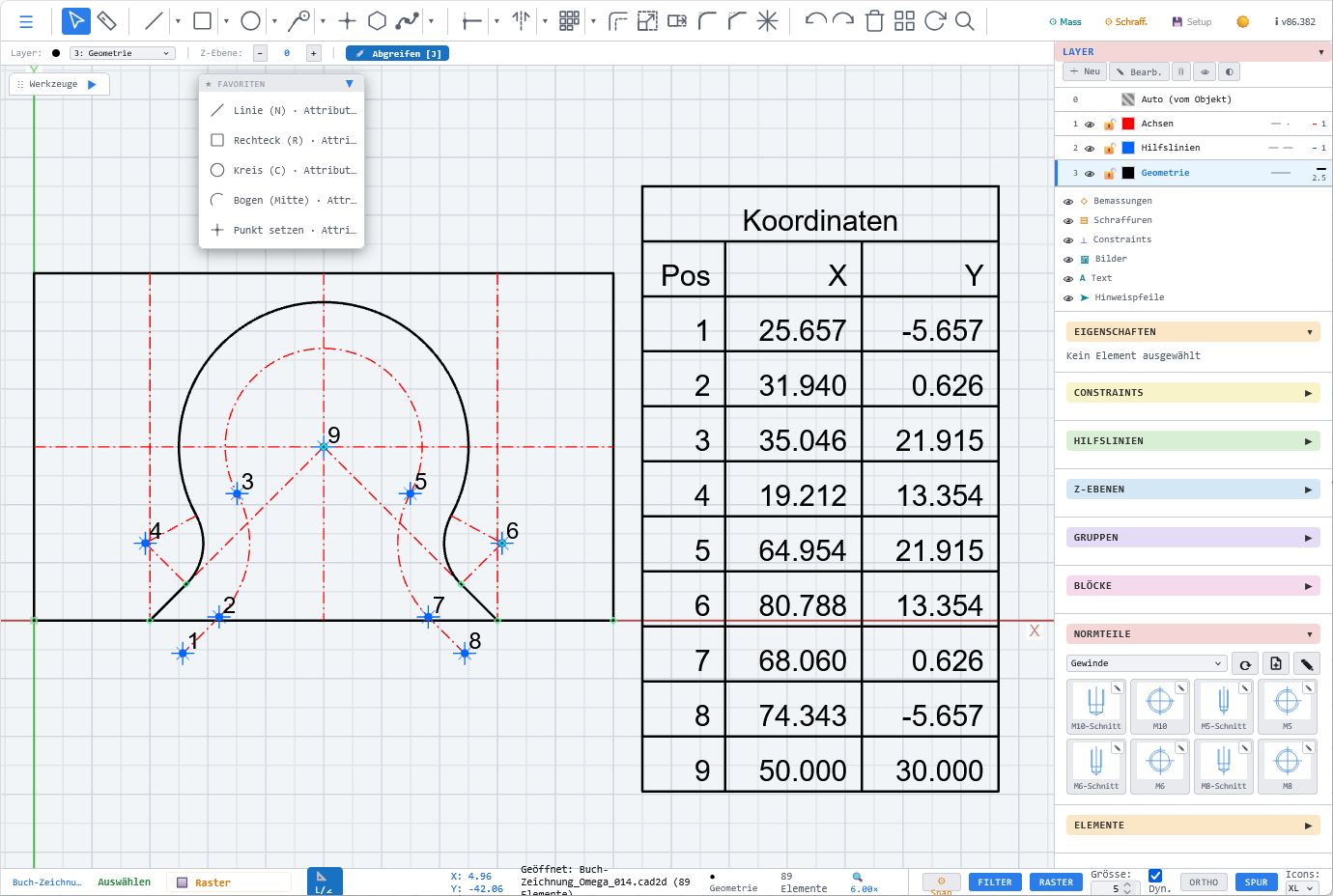
Omega – Praxisbeispiel aus LiberoDraft

Omega

Omega-Kontur als Beispiel für freie Geometrie und exakte 2D-Konstruktion in LiberoDraft.

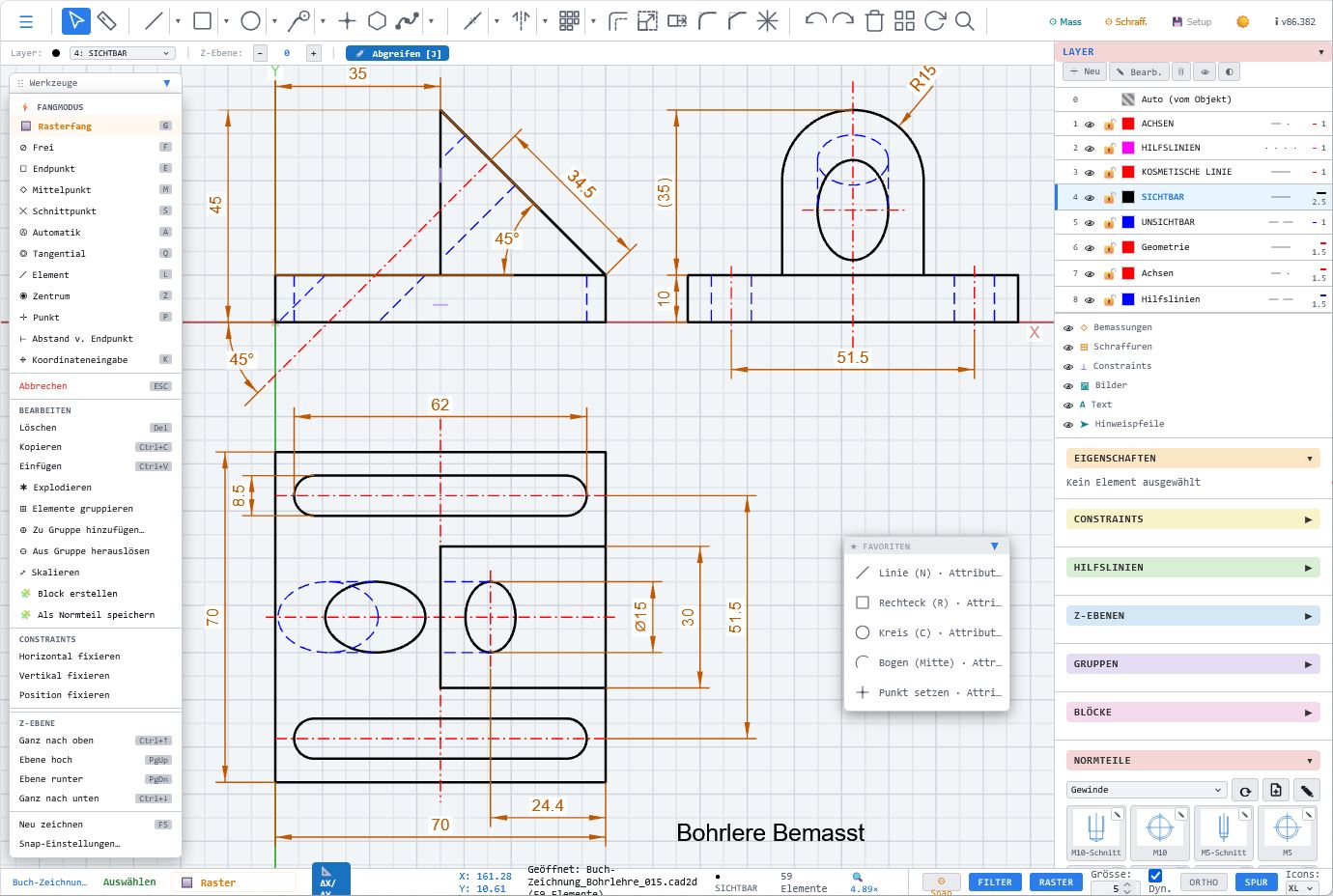
Bohrlehre – Praxisbeispiel aus LiberoDraft

Bohrlehre

Praxisbeispiel direkt aus LiberoDraft – erstellt im Browser und lokal speicherbar.

Testteil – Praxisbeispiel aus LiberoDraft

Testteil

Testteil-Zeichnung aus LiberoDraft mit typischen Fertigungs- und Konstruktionsmaßen.

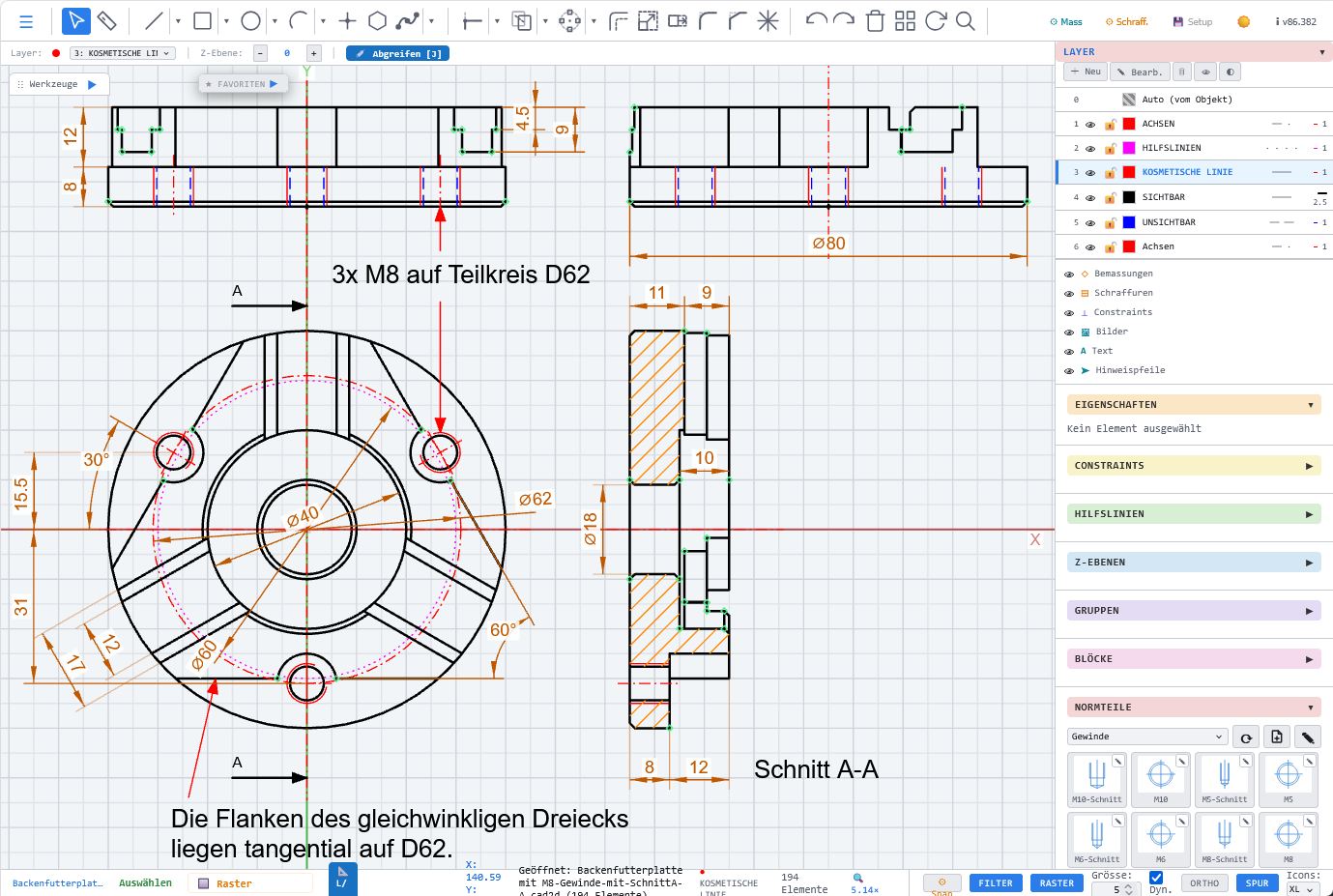
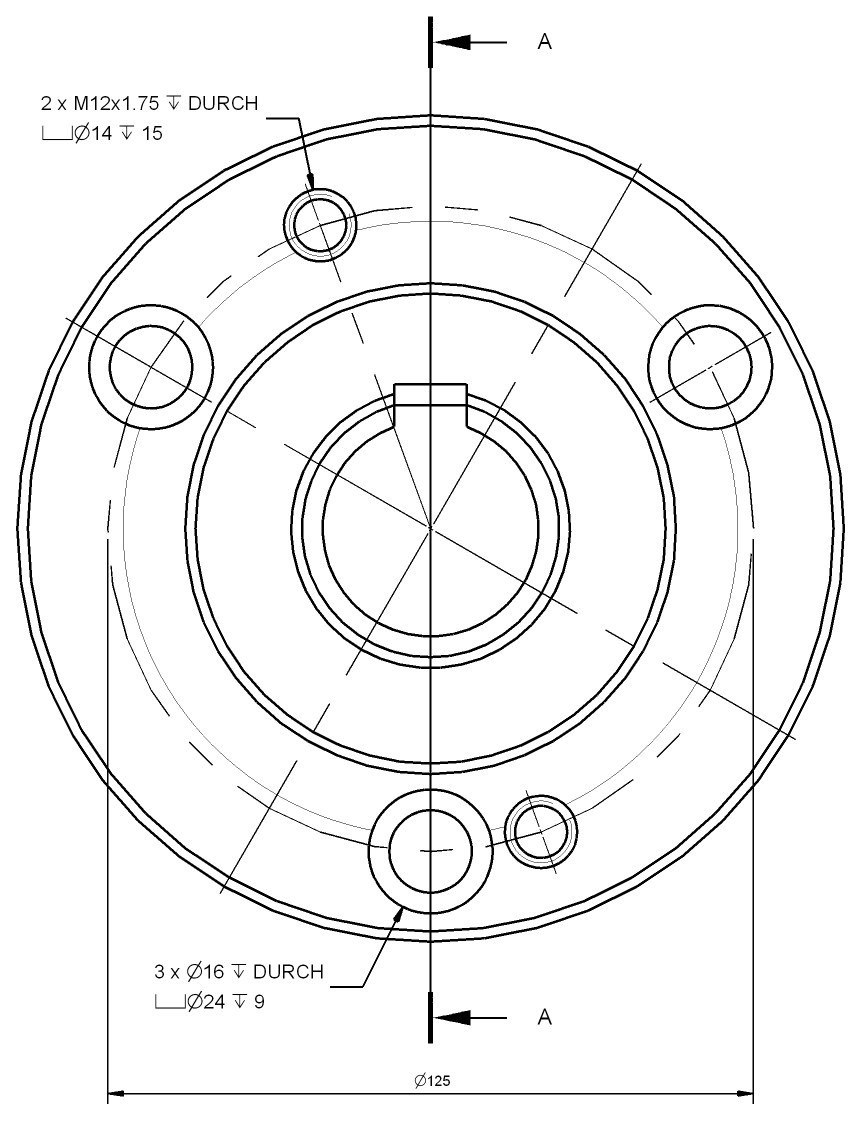
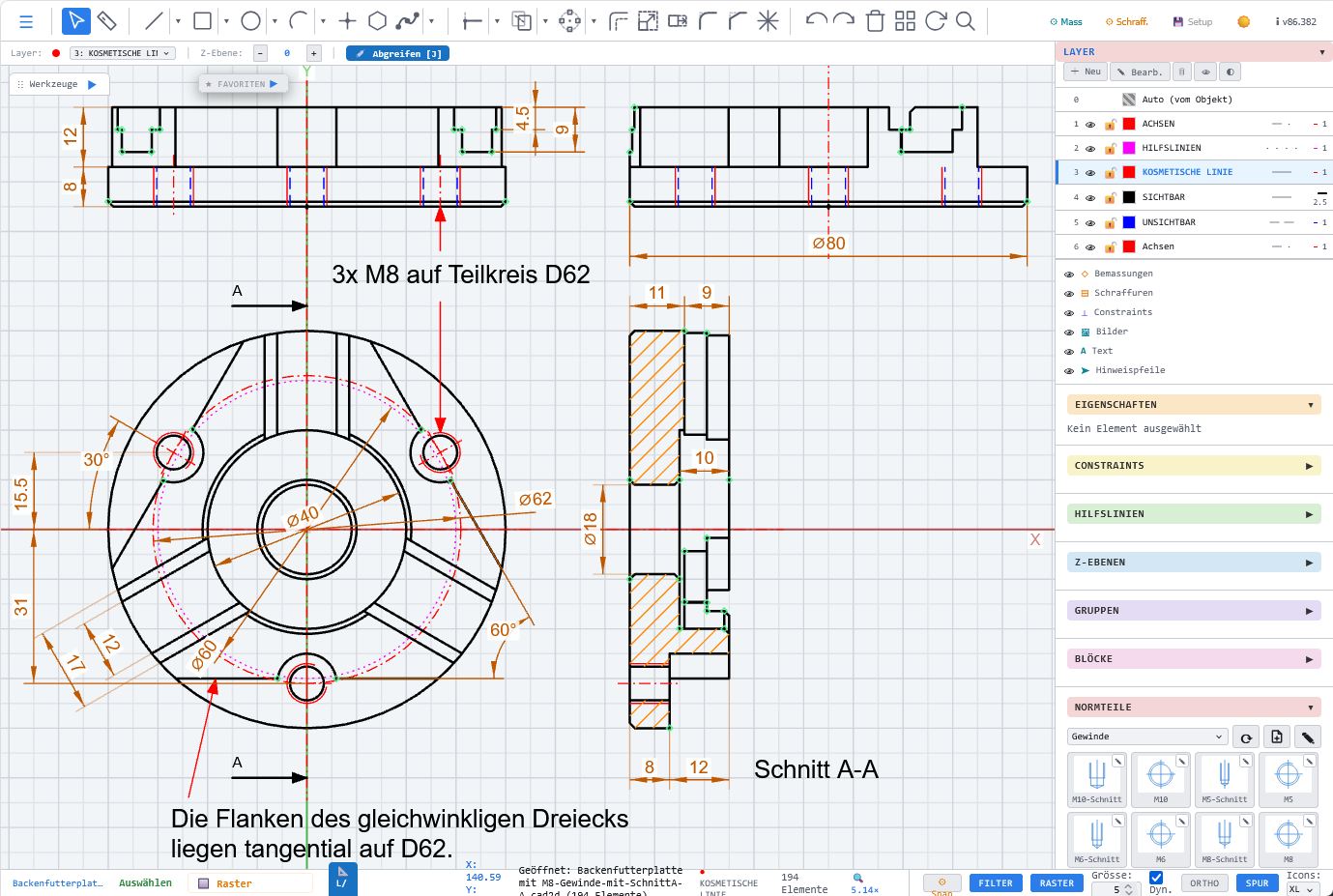
Backenfutter – Praxisbeispiel aus LiberoDraft

Backenfutter

Praxisbeispiel eines Backenfutters aus LiberoDraft mit technischer 2D-Darstellung.

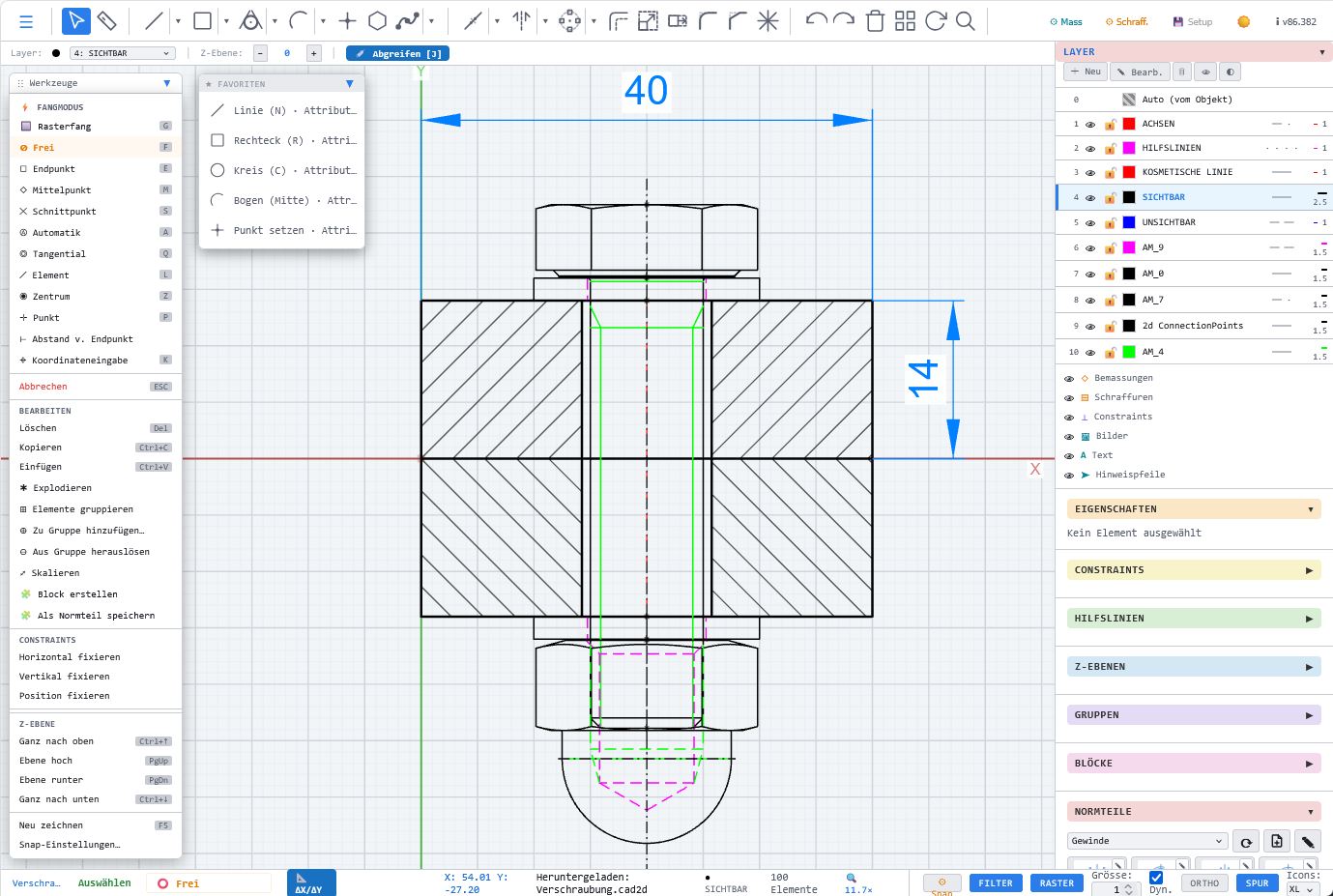
Verschraubung – Praxisbeispiel aus LiberoDraft

Verschraubung

Konstruktionsbeispiel einer Verschraubung, direkt in LiberoDraft erstellt.

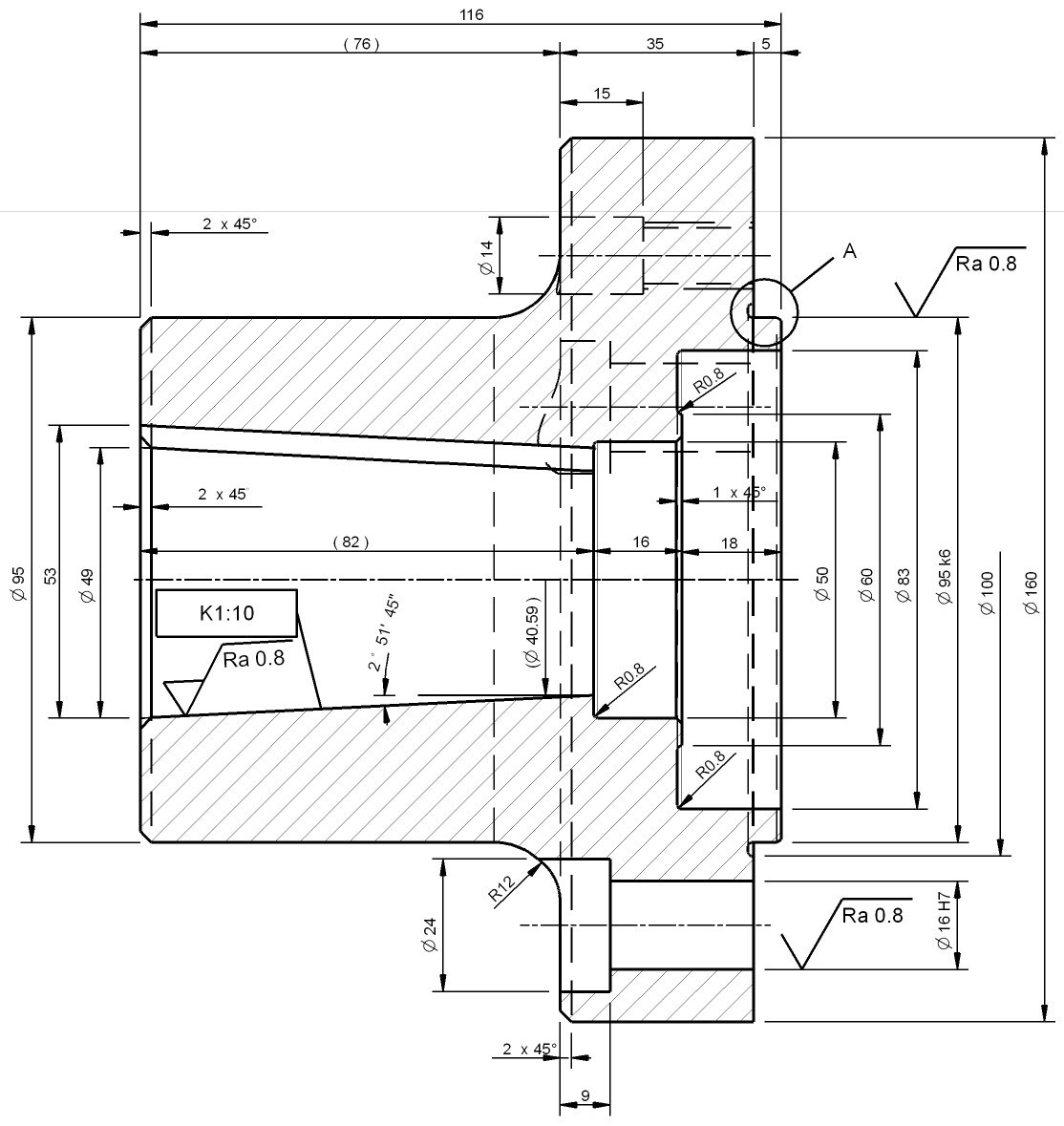
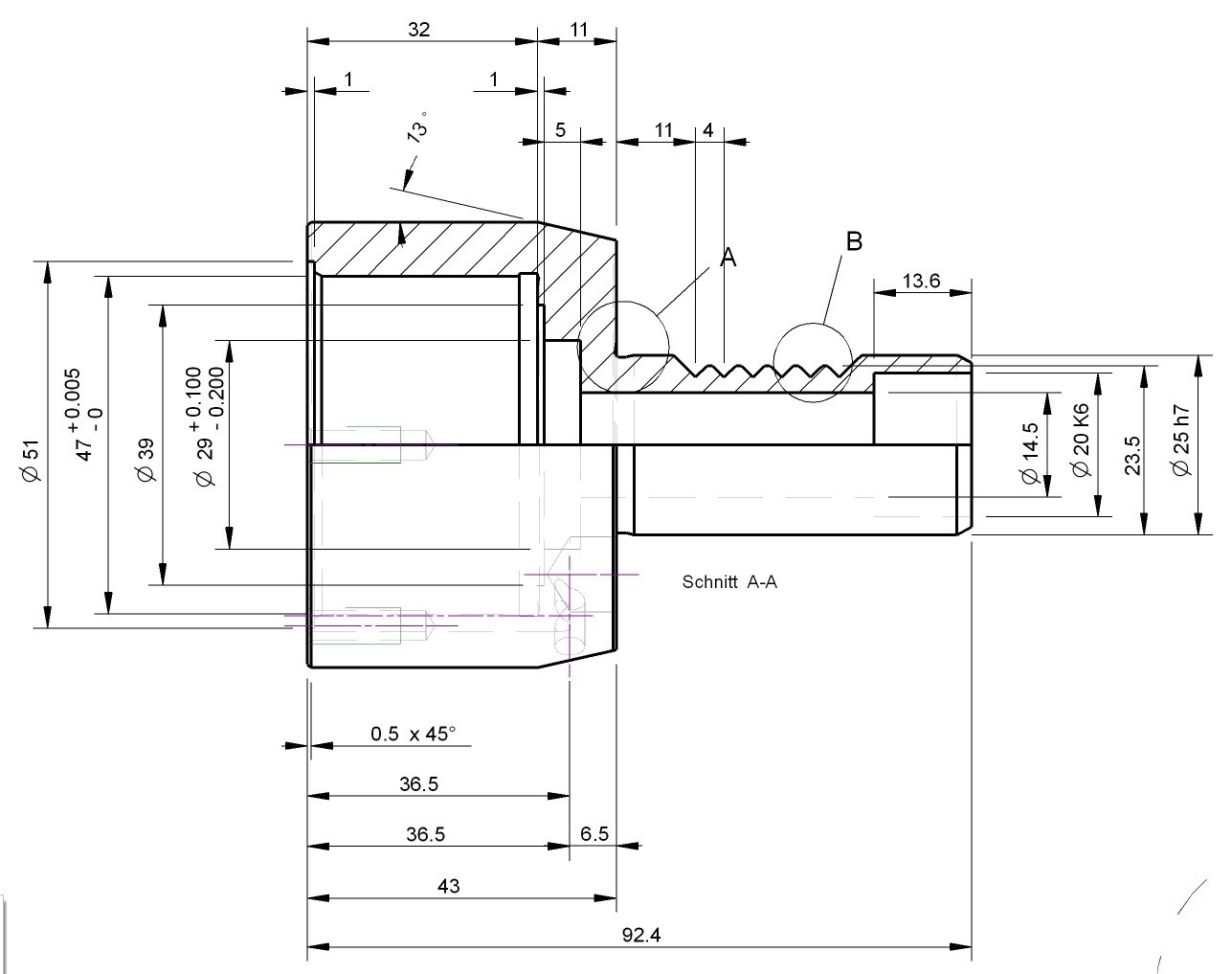
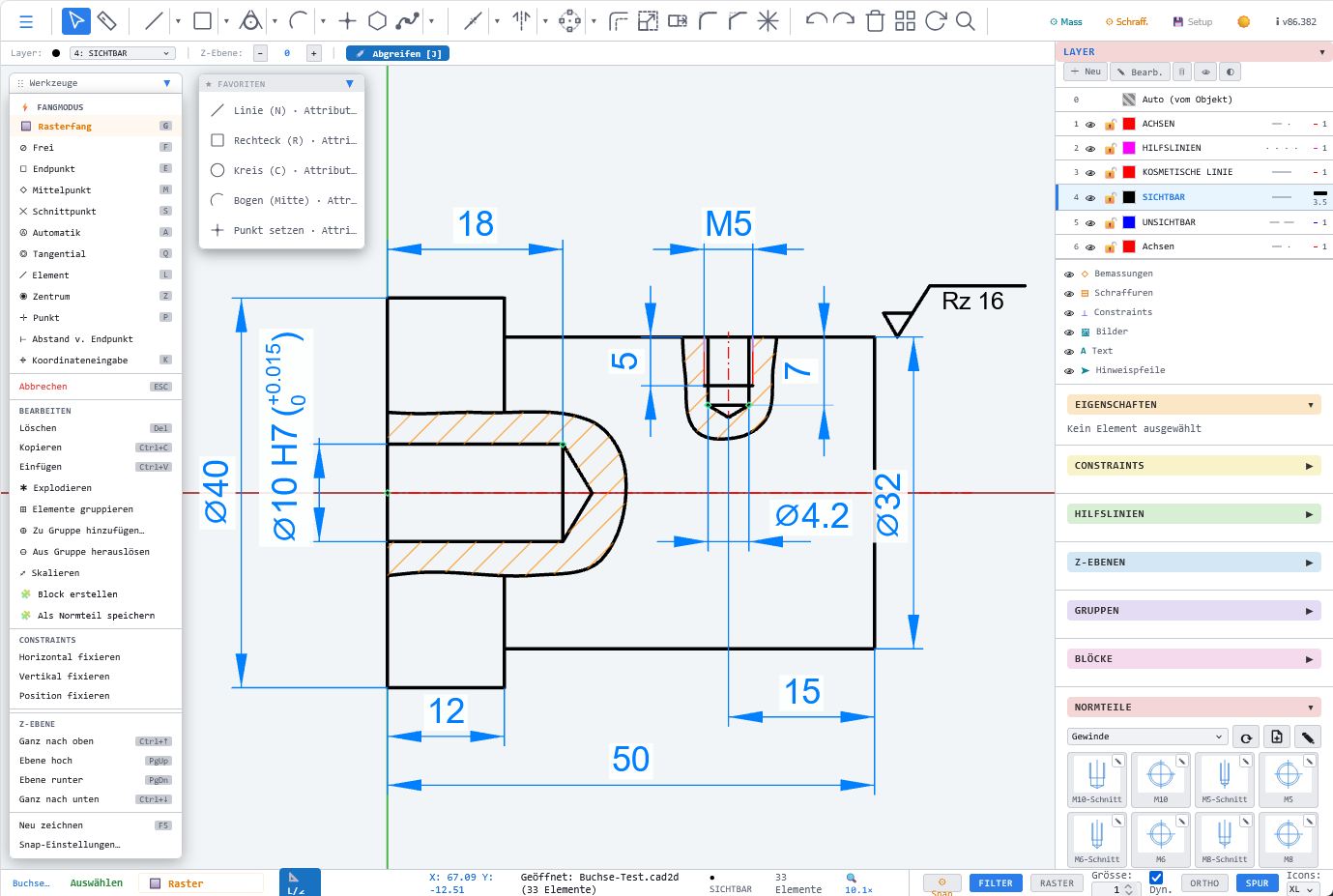
Buchse – Praxisbeispiel aus LiberoDraft

Buchse

Technische Zeichnung einer Buchse aus LiberoDraft mit sauberer Geometrie und präziser Bemaßung.

Anlagenbau 002 – Praxisbeispiel aus LiberoDraft

Anlagenbau 002

Praxisbeispiel aus dem Anlagenbau, erstellt direkt in LiberoDraft im Browser.

Beispielkonstruktion 001 – Praxisbeispiel aus LiberoDraft

Beispielkonstruktion 001

Allgemeines Praxisbeispiel direkt aus LiberoDraft mit sauberer 2D-Konstruktion im Browser.

Designbeispiel 001 – Praxisbeispiel aus LiberoDraft

Designbeispiel 001

Designorientiertes Beispiel direkt aus LiberoDraft – schnell erstellt und lokal gespeichert.

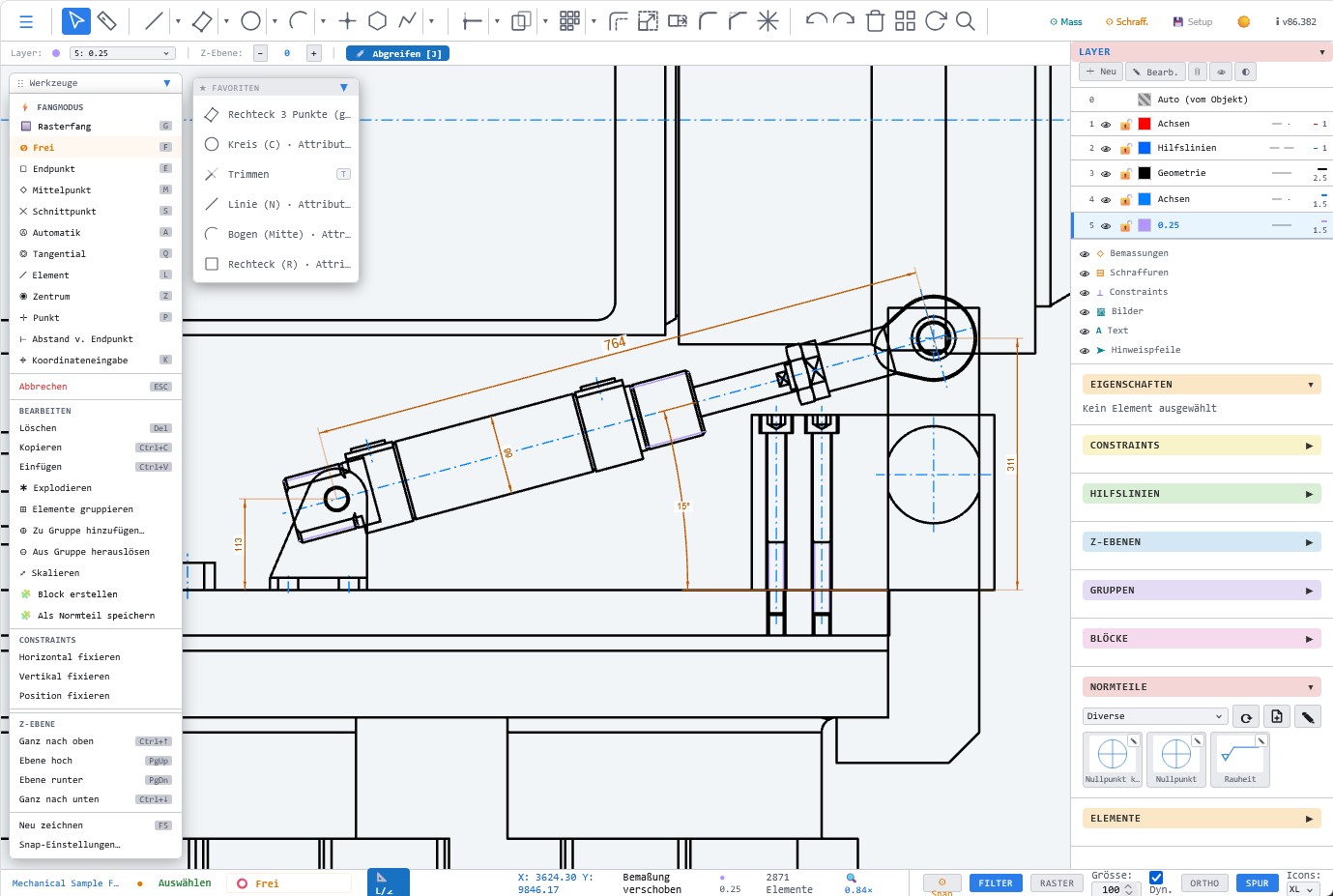
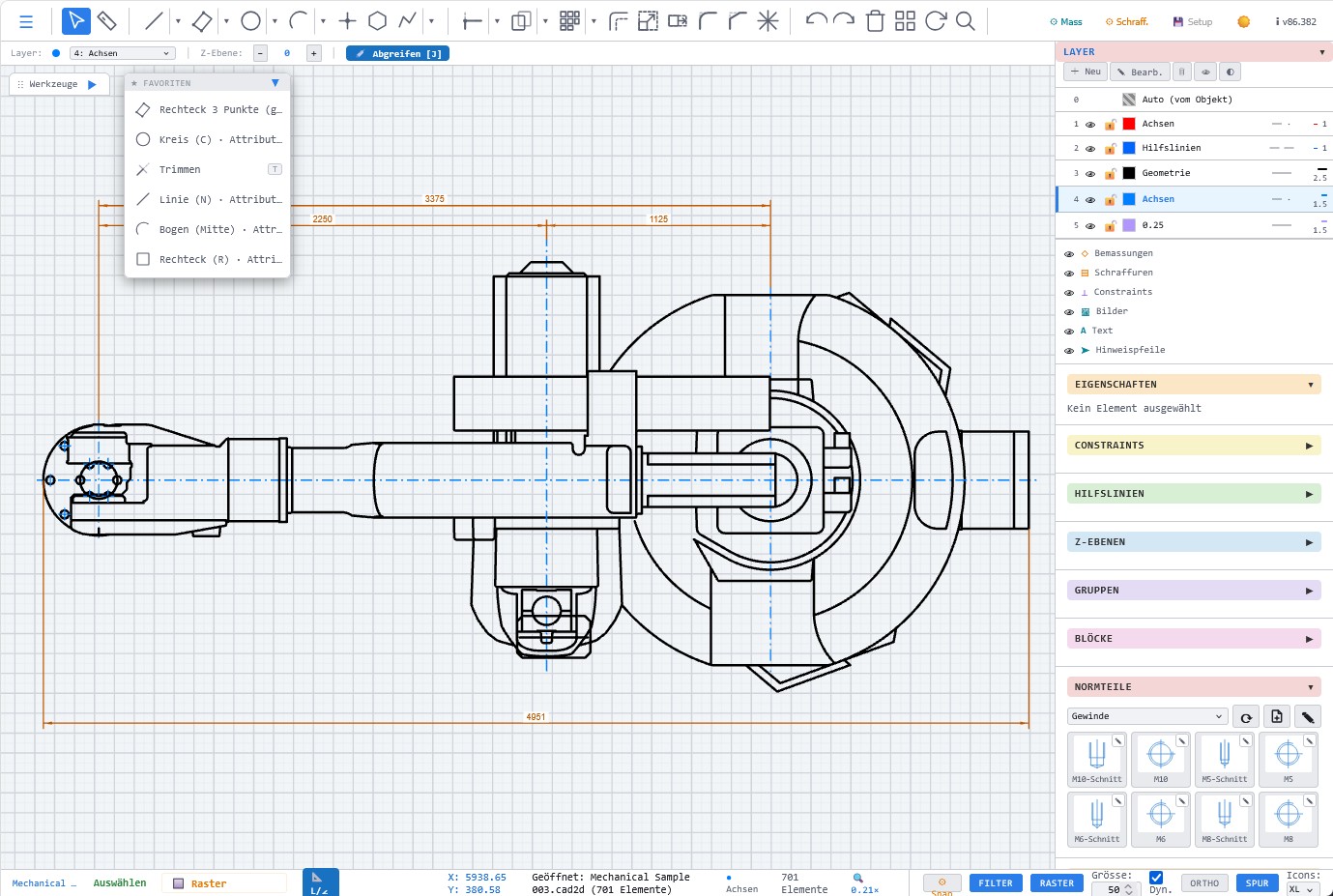
Maschinenbau 006 – Praxisbeispiel aus LiberoDraft

Maschinenbau 006

Maschinenbau-Screenshot aus LiberoDraft mit technischen Details, Bemaßungen und Konstruktionslinien.

Maschinenbau 005 – Praxisbeispiel aus LiberoDraft

Maschinenbau 005

Maschinenbau-Screenshot aus LiberoDraft mit technischen Details, Bemaßungen und Konstruktionslinien.

Maschinenbau 004 – Praxisbeispiel aus LiberoDraft

Maschinenbau 004

Maschinenbau-Screenshot aus LiberoDraft mit technischen Details, Bemaßungen und Konstruktionslinien.

Maschinenbau 003 – Praxisbeispiel aus LiberoDraft

Maschinenbau 003

Maschinenbau-Screenshot aus LiberoDraft mit technischen Details, Bemaßungen und Konstruktionslinien.

Maschinenbau 002 – Praxisbeispiel aus LiberoDraft

Maschinenbau 002

Maschinenbau-Screenshot aus LiberoDraft mit technischen Details, Bemaßungen und Konstruktionslinien.

Maschinenbau 001 – Praxisbeispiel aus LiberoDraft

Maschinenbau 001

Maschinenbau-Screenshot aus LiberoDraft mit technischen Details, Bemaßungen und Konstruktionslinien.

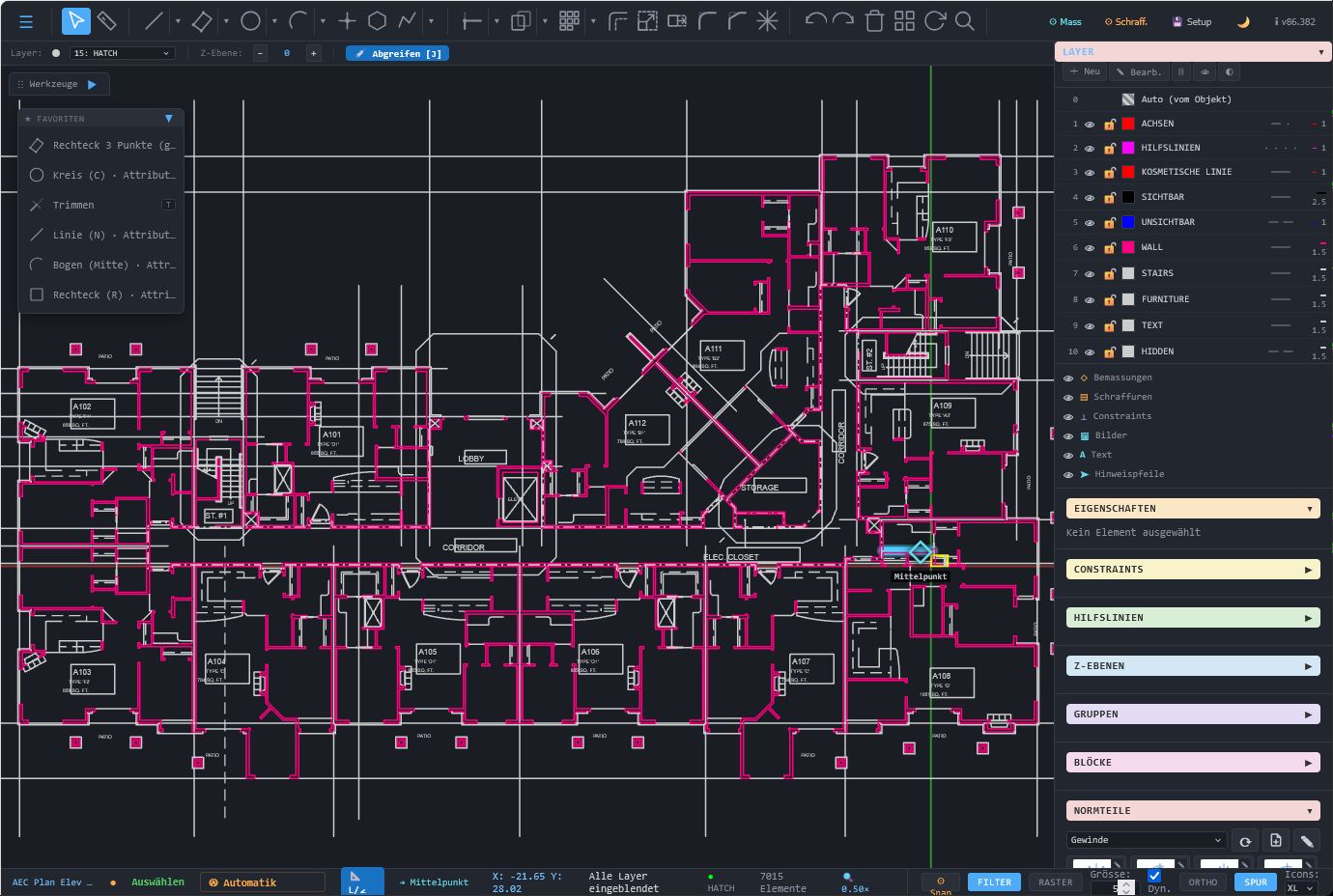
Anlagenbau – Praxisbeispiel aus LiberoDraft

Anlagenbau

Praxisbeispiel aus dem Anlagenbau, erstellt direkt in LiberoDraft im Browser.

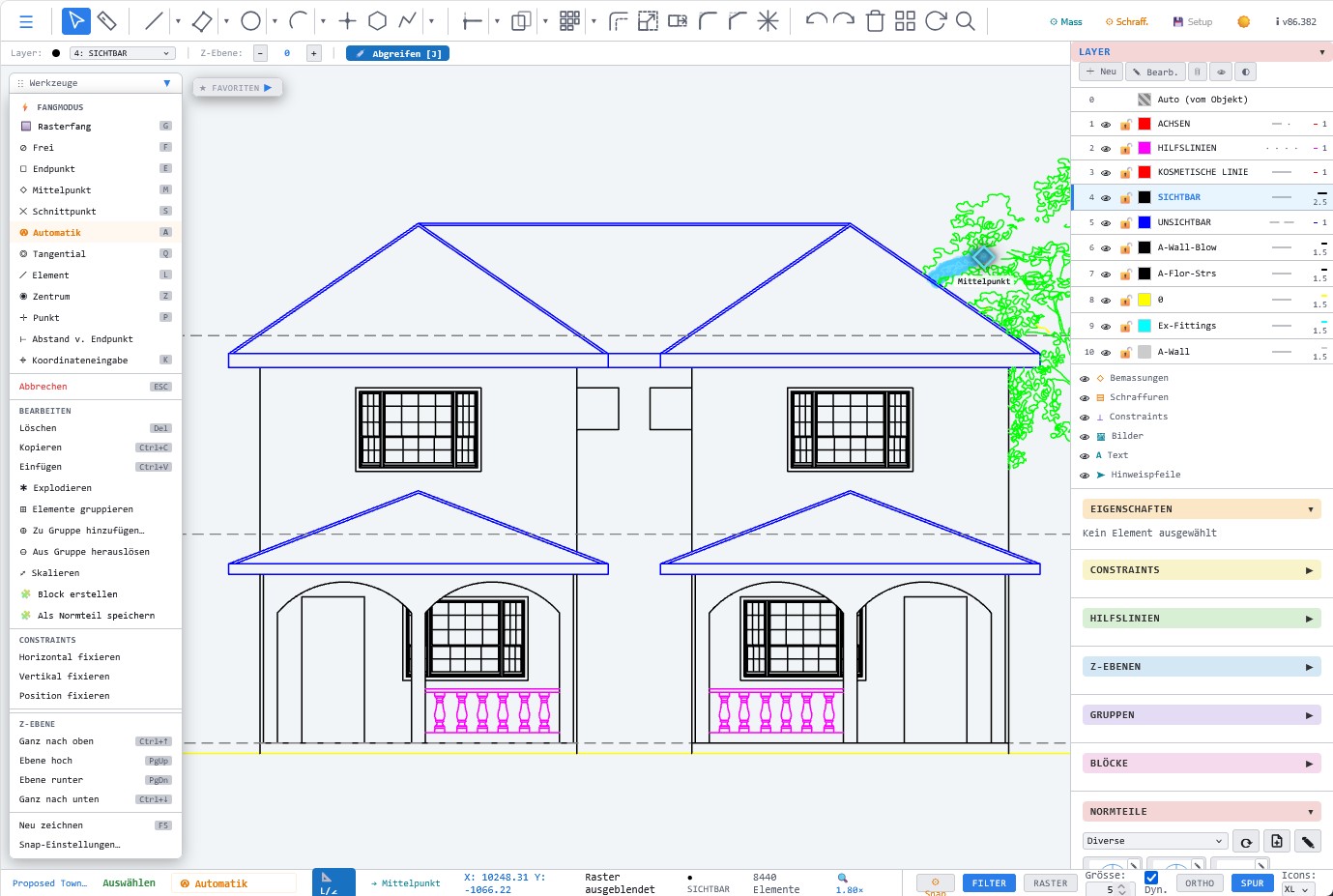
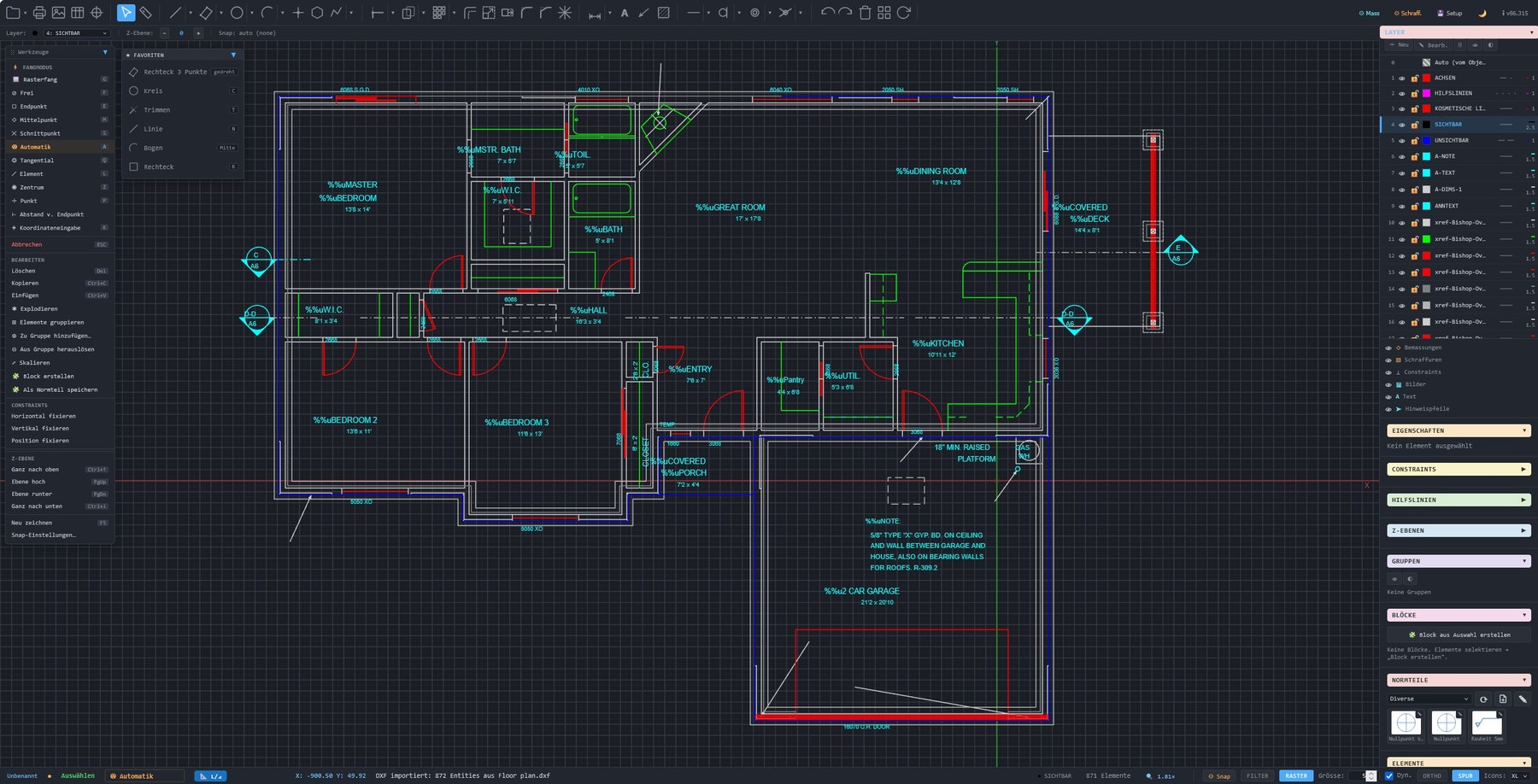
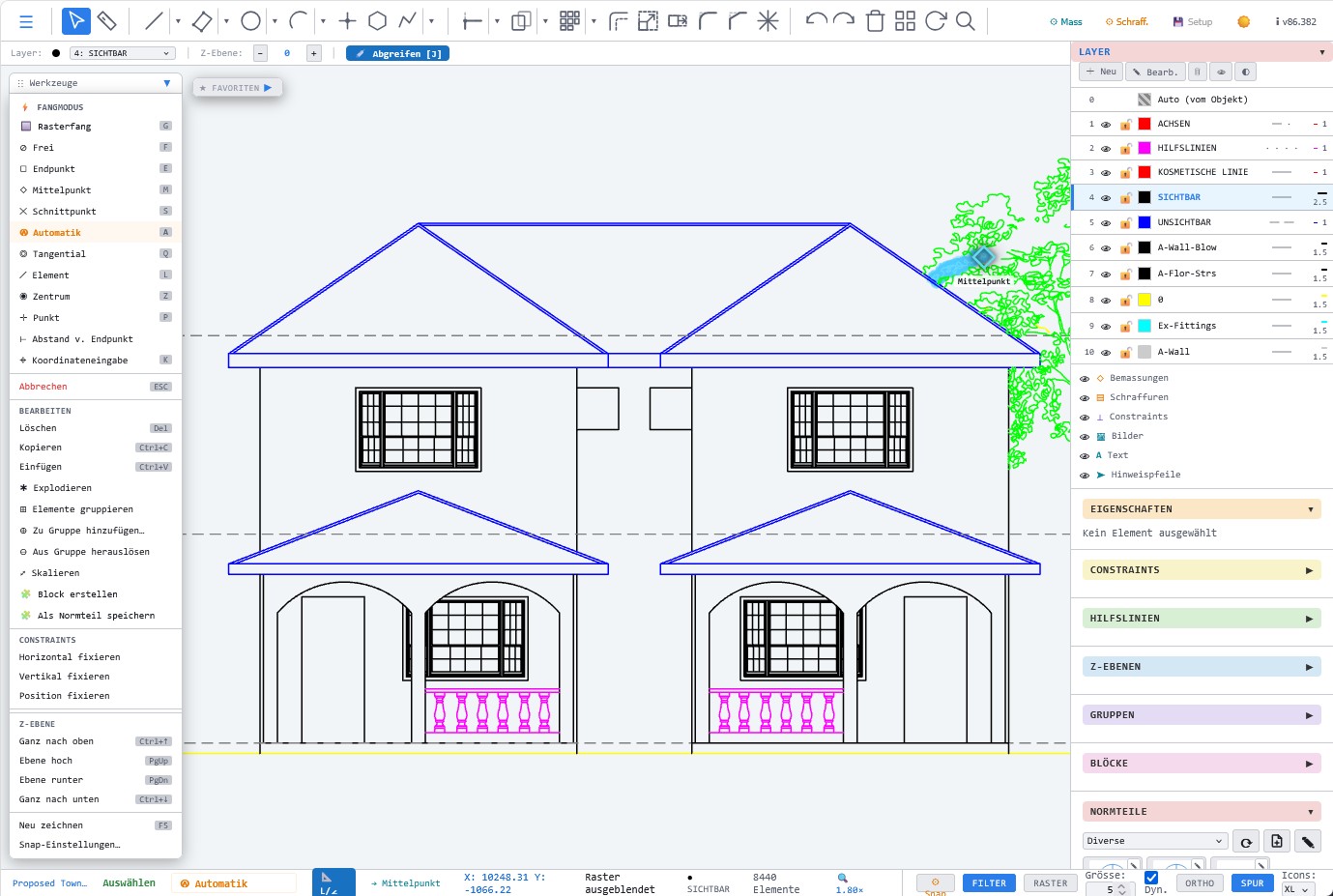
Architektur – Praxisbeispiel aus LiberoDraft

Architektur

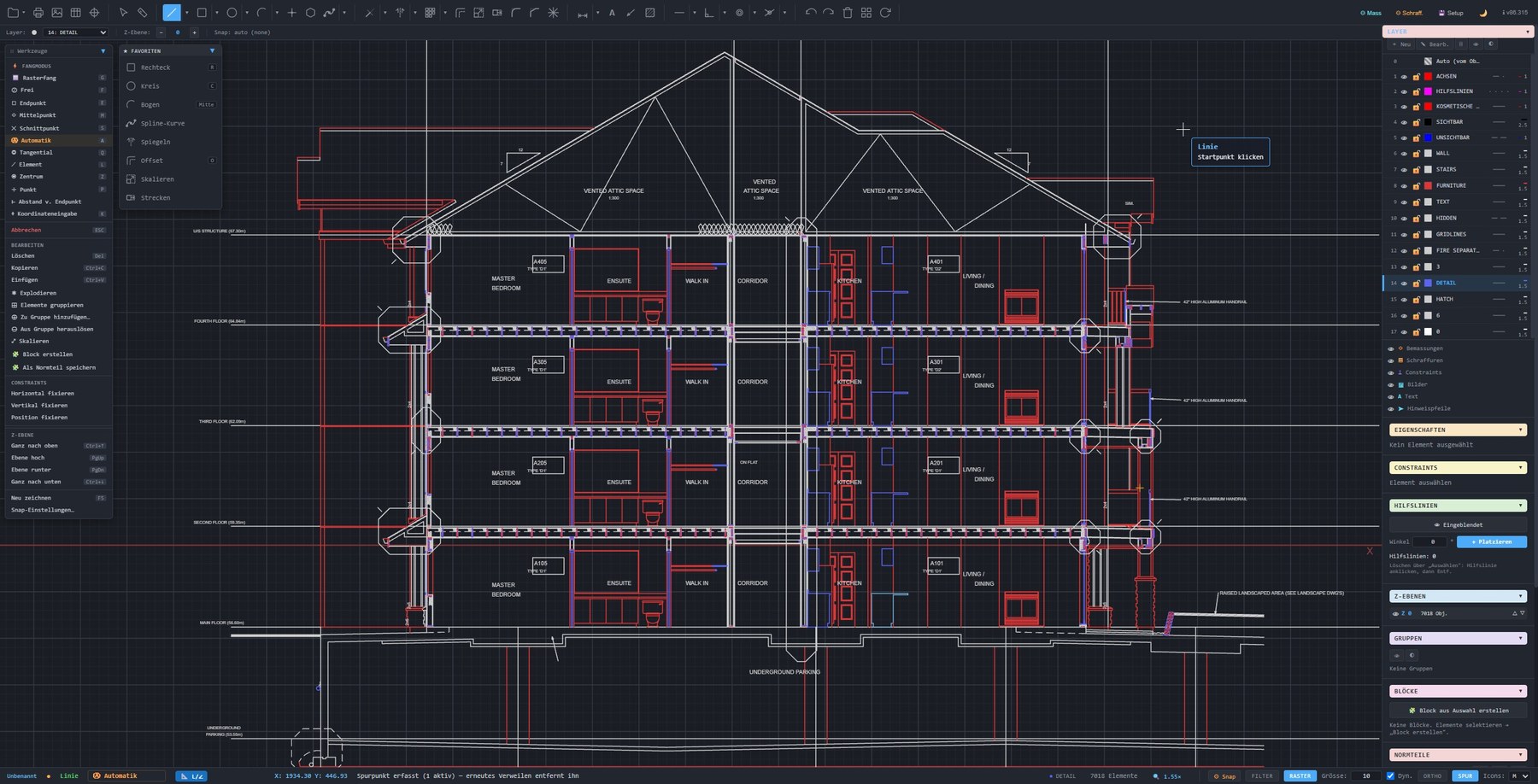
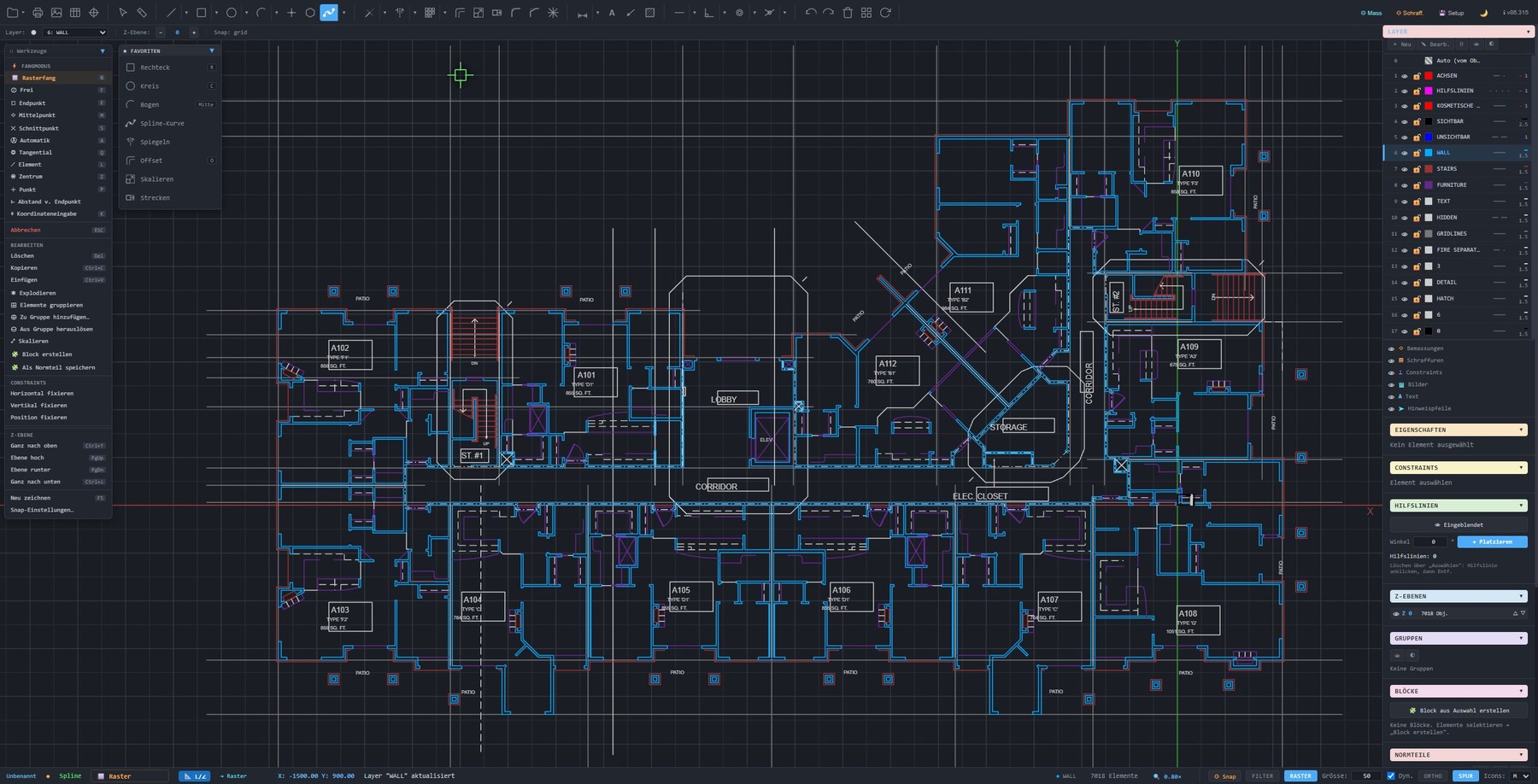
Architekturbeispiel aus LiberoDraft mit klaren Linien, Konstruktionselementen und browserbasierter 2D-Planung.

Start

Direkt loslegen

LiberoDraft kann direkt über den Start-Link geöffnet werden. Später kann der Zugriff auf eine gültige Registrierung umgestellt werden – die entsprechende Funktion ist im Backend bereits vorbereitet.

LiberoDraft jetzt starten
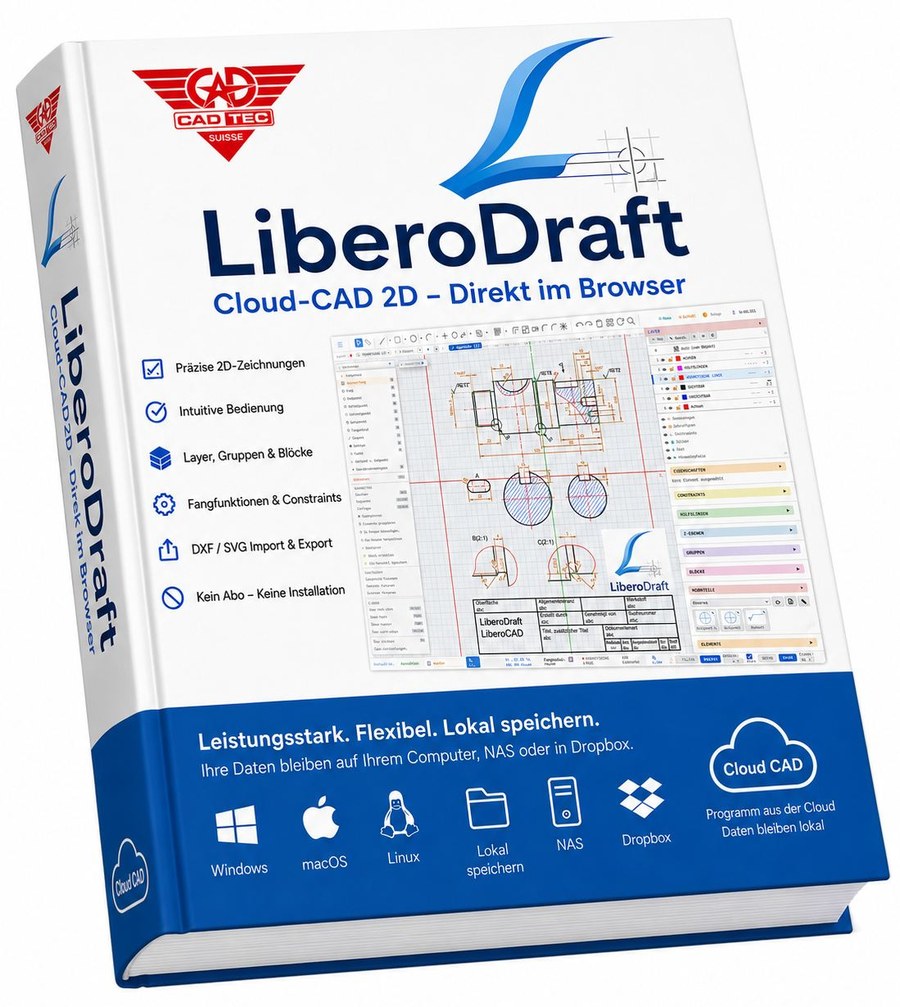
LiberoDraft-Buch

Das LiberoDraft CAD-Buch

Das ausführliche PDF-Buch begleitet Einsteiger und Fortgeschrittene mit Bildern, Schritt-für-Schritt-Anleitungen, Übungszeichnungen und praxisnahen Erklärungen.

  • PDF-Handbuch zum Download und Nachlesen
  • viele Bilder, Übungszeichnungen und Praxisbeispiele
  • ergänzt die durchsuchbare Online-Hilfe perfekt
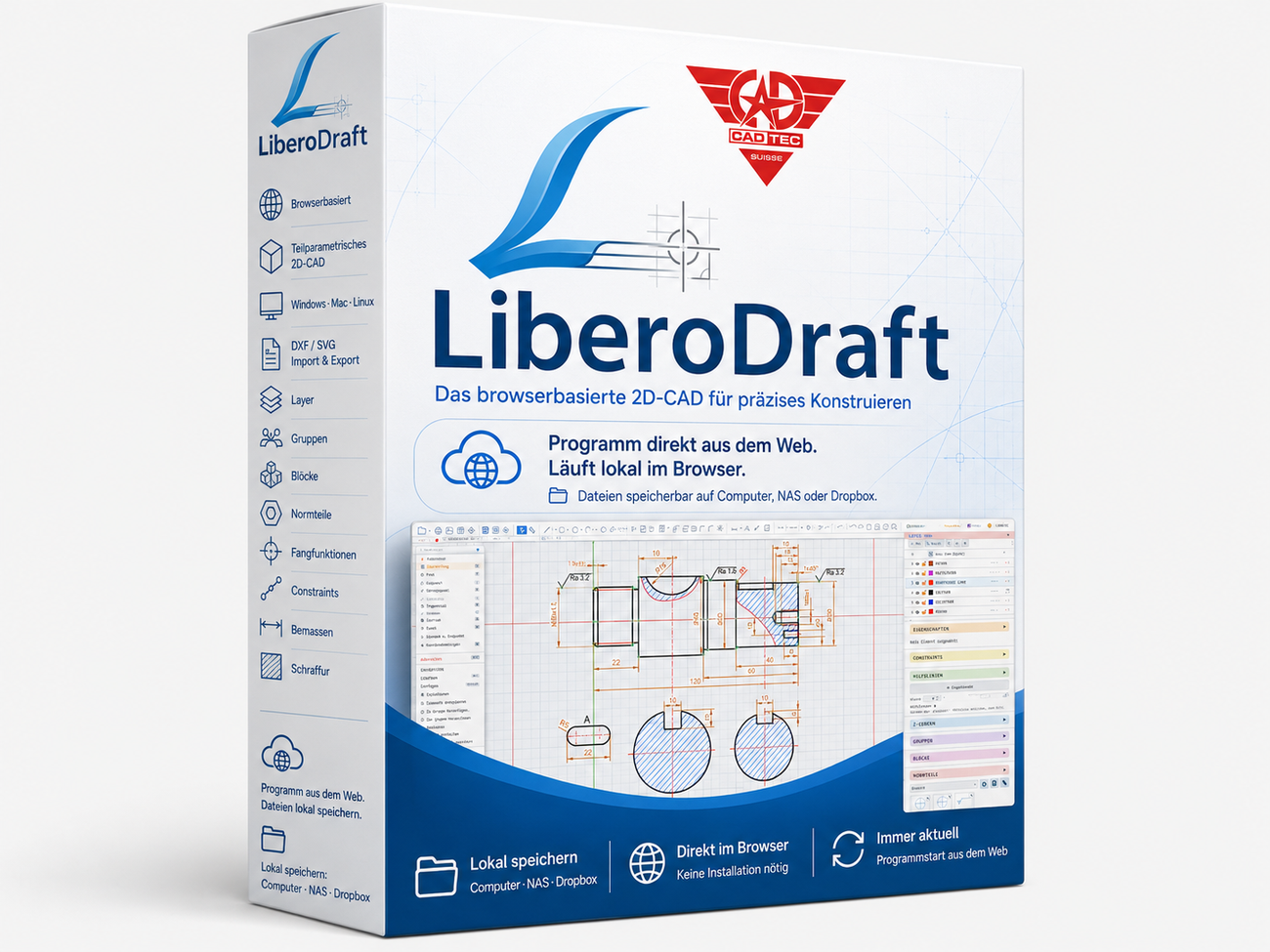
LiberoDraft Boxshot – browserbasiertes 2D-CAD
Programmpaket

LiberoDraft als modernes 2D-CAD-Paket

Der Boxshot fasst die wichtigsten Stärken zusammen: browserbasiert, lokal speicherbar, plattformunabhängig und ideal für präzise 2D-Konstruktionen.

LiberoDraft jetzt starten
Online-Hilfe

Durchsuchbare LiberoDraft-Hilfe

Die wichtigsten Kapitel aus dem LiberoDraft-Buch sind als schnelle Online-Hilfe mit Volltextsuche, Inhaltsverzeichnis und Abbildungen verfügbar.

Online-Hilfe öffnen
Registrierung

Kostenlose Registrierung

Bitte registrieren Sie sich kurz, um den Start-Link freizuschalten.

Ihre Angaben werden lokal in der SQLite-Datenbank dieser Webseite gespeichert. Nach der Registrierung erhalten Sie zusätzlich eine E-Mail mit Ihrem persönlichen Startlink.

Souveränität

Souveränität & Transparenz

LiberoDraft läuft direkt im Browser, speichert Zeichnungen lokal und setzt auf einen einfachen, nachvollziehbaren Arbeitsablauf ohne Cloud-Speicher-Zwang.

Donation

LiberoDraft unterstützen

LiberoDraft soll leicht zugänglich bleiben. Wer das Projekt nützlich findet, kann die Weiterentwicklung freiwillig unterstützen.

Banküberweisung

Banküberweisung

Unterstützung per klassischer Banküberweisung.

Inhaber
CADTEC GmbH, Schulstrasse 11, 5425 Schneisingen
Bank
UBS AG
Konto
247 00311745.01Z
IBAN
CH19 0024 7247 3117 4501 Z
Zweck
LiberoDraft
TWINT

TWINT

Unterstützen Sie LiberoDraft per TWINT. Bitte als Spendenzweck «LiberoDraft» angeben.

Bei TWINT-Zahlungen bitte unbedingt den Spendenzweck «LiberoDraft» angeben.

Mit TWINT unterstützen
Feedback

Verbesserungsvorschlag einreichen

Ihre Ideen helfen, LiberoDraft weiterzuentwickeln. Vorschläge werden lokal in einer SQLite-Datenbank gespeichert und können im Backend exportiert werden.

Hinweise zur Verarbeitung Ihrer Angaben finden Sie in der Datenschutzerklärung.

Fragen

Frage stellen

Haben Sie eine Frage zu LiberoDraft, zur Bedienung oder zu einer CAD-Funktion? Senden Sie uns Ihre Nachricht direkt über dieses Formular.

Hinweise zur Verarbeitung Ihrer Angaben finden Sie in der Datenschutzerklärung.

FAQ

Häufige Fragen

Muss LiberoDraft installiert werden?

Nein. LiberoDraft läuft direkt im Webbrowser und kann über den Start-Link geöffnet werden.

Werden meine Dateien in der Cloud gespeichert?

Nein. Eigene Dateien werden lokal auf Ihrem Rechner gespeichert. Es besteht kein Cloud-Speicher-Zwang.

Auf welchen Betriebssystemen läuft LiberoDraft?

LiberoDraft läuft in modernen Browsern und ist dadurch unter Windows, macOS, Linux und auf vielen Tablets nutzbar.